что такое есиа как зарегистрироваться физическому лицу
Что такое есиа как зарегистрироваться физическому лицу
С 1 ноября 2020 года прием документов в МФЦ только по предварительной записи!
Выдача документов осуществляется в обычном режиме.
За 60 минут до закрытия центра прекращается выдача талонов электронной очереди на приём и выдачу документов.
Уважаемые заявители! В связи с плановым обновлением государственной информационной системы Санкт-Петербурга «Единая система строительного комплекса Санкт-Петербурга» (ЕССК) 24.11.2021 с 18:00 и до завершения работ подача заявлений (загрузка документации в ЕССК) в рамках предоставления государственных услуг и процедур строительной сферы будет временно недоступна. Приносим извинения за доставленные неудобства.

Зарегистрируйтесь и получайте госуслуги онлайн!
Что такое учетная запись (ЕСИА)?

Учетная запись – это «универсальный ключ» к получению электронных госуслуг и сервисов. Часто ее называют ЕСИА, потому что при получении логина и пароля регистрация осуществляется в Единой системе идентификации и аутентификации.
Для чего нужна учетная запись?
Учетная запись даст вам доступ не только к Порталу госуслуг Санкт-Петербурга, но и ко многим другим официальным городским интернет-ресурсам.
С подтвержденной учетной записью вы сможете без очередей и не выходя из дома:

записаться к врачу

оформить выплаты и льготы

оплатить коммунальные услуги

записать ребенка в детский сад и школу

получить российский или заграничный паспорт

проверить и уплатить штрафы, налоги, госпошлины
С помощью логина и пароля, полученных при регистрации в ЕСИА, можно авторизоваться на Портале госуслуг Санкт-Петербурга и на других государственных порталах и сайтах. Среди них:

Достаточно зарегистрироваться один раз – и можно пользоваться перечисленными ресурсами без ограничений.
Как зарегистрироваться?
Заполните форму регистрации, указав ФИО, номер мобильного телефона и e-mail.
Нажмите кнопку «Зарегистрироваться». Получите код подтверждения.
Придумайте пароль, введите его в открывшемся окне и обязательно запомните. Теперь это ваш пароль для входа на госуслуги. Нажмите кнопку «Готово».
Заполните профиль пользователя. Укажите СНИЛС и данные документа, удостоверяющего личность. МВД и ПФР проверят внесенную информацию. Проверка займет от нескольких часов до нескольких дней.
Подтвердите личность с паспортом и СНИЛС в любом МФЦ города или онлайн через веб-версии и мобильные приложения банков (Сбербанк, Тинькофф Банк, Почта Банк, Банк ВТБ или Банк Санкт-Петербург).


номер мобильного телефона;

адрес электронной почты.
Если вы уже зарегистрированы на Едином портале gosuslugi.ru, то отдельная регистрация на региональном портале gu.spb.ru не нужна. Используйте те же логин и пароль, что вы используете для входа на портал gosuslugi.ru.
Что такое «неподтвержденная» и «подтвержденная» учетная запись ЕСИА?
Зарегистрировавшись и указав персональные данные, вы получите учетную запись уровня «Неподтвержденная». Она дает ограниченные возможности: доступ к информационным госуслугам и сервисам (например, запись к врачу или проверка статуса заявления), просмотр задолженностей и штрафов.
Завершающим этапом регистрации является подтверждение введенных вами данных. После этого статус вашей учетной записи меняется на «Подтвержденная».
Подтвержденная учетная запись дает доступ к максимально широкому спектру электронных госуслуг, например, более чем к 240 электронным услугам на Портале gu.spb.ru, а также возможность без ограничений пользоваться всеми доступными сервисами.
Как подтвердить учетную запись?

Подтвердить учетную запись можно лично в удобном для вас МФЦ города с паспортом и СНИЛС.

Онлайн-банк
Онлайн через веб-версии и мобильные приложения банков, если вы являетесь клиентом одного из них:

Почта России
Вы можете заказать получение кода подтверждения личности Почтой России из Личного кабинета.

Квалифицированная электронная подпись
Вы можете подтвердить учетную запись с помощью усиленной квалифицированной электронной подписи. Подробнее об этом способе –
по ссылке.
Зарегистрировавшись, вы можете сразу получить подтвержденную учетную запись. Для этого воспользуйтесь веб-версиями и мобильными приложениями банков, перечисленных выше, либо обратитесь в любой МФЦ города с паспортом и СНИЛС.
Как создать учетную запись юридического лица или индивидуального предпринимателя?

После получения подтвержденной учетной записи физического лица вы сможете создать учетную запись юридического лица или индивидуального предпринимателя.
Создать учетную запись юридического лица может руководитель или представитель юрлица, имеющий право действовать от организации без доверенности. Для регистрации вам понадобится электронная подпись. Ее можно получить в одном из удостоверяющих центров.
После получения подтвержденной учетной записи физического лица вы сможете создать учетную запись юридического лица или индивидуального предпринимателя.
Создать учетную запись юридического лица может руководитель или представитель юрлица, имеющий право действовать от организации без доверенности. Для регистрации вам понадобится электронная подпись. Ее можно получить в одном из удостоверяющих центров.
Регистрация на портале

Портал государственных услуг Российской Федерации можно найти по адресу www.gosuslugi.ru. Региональный портал государственных и муниципальных услуг доступен этому по адресу.
На этих сайтах можно получить популярные госуслуги за считанные минуты. Например, оставить заявку на получение загранпаспорта, оплатить штраф ГИБДД или оформить заявление на получение материнского капитала.
Чтобы воспользоваться госуслугами в электронном виде, необходимо зарегистрироваться в единой системе идентификации и аутентификации (ЕСИА), что позволит совершать юридически значимые действия: подавать заявления на получение госуслуг, отправлять официальные запросы в различные ведомства, принимать участие в электронных голосованиях и т. д.
Информация, необходимая для успешной регистрации на портале государственных услуг.
В зависимости от типа учетной записи Вы можете использовать различную информацию для регистрации.
В ЕСИА существует 3 типа учетных записей:
упрощенная – учетная запись, созданная при регистрации с помощью номера мобильного телефона или адреса электронной почты, позволяет получить доступ к ограниченному перечню государственных услуг и возможностей информационных систем;
стандартная – учетная запись с внесенными гражданином данными, подлежащими проверке: паспортными данными, СНИЛС, дата рождения и др., позволяет получить доступ к расширенному перечню государтсвенных услуг;
подтвержденная – учетная запись, прошедшая проверку, а личность пользователя подтверждена одним из доступных способов, позволяет получить доступ к полному перечню государтсв.
Важно помнить, что для регистрации юридического лица необходимо наличие подтвержденной учетной записи и квалифицированной электронной подписи.
Для активации любой из указанных учетных записей в Личном кабинете необходимо нажать кнопку «Регистрация»в верхнем правом углу на главной странице сайта.
Достаточно ввести фамилию, имя, номер мобильного телефона или адрес электронной почты и нажать кнопку «Зарегистрироваться», чтобы создать упрощенную учетную запись.
Для пользования большим количеством услуг и сервисов, доступных на порталах, нужно сделать свою учетную запись проверенной, а затем подтвержденной. Пошаговая процедура регистрации описана в «Инструкция по регистрации в ЕСИА для физического лица».
Как активировать подтвержденную учетную запись?
Для активации Вашей подтвержденной учетной записи можно использовать любой из трех вариантов:
Как получить логин и пароль для входа в личный кабинет на Портале государственных услуг Российской Федерации (регистрация системе Единой системы идентификации и аутентификации ( ЕСИА))
Для регистрации на портале Госуслуг понадобится.
паспорт;
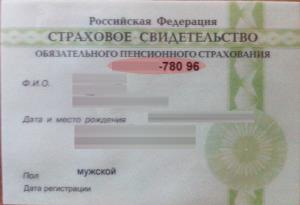
страховое свидетельство обязательного пенсионного страхования (СНИЛС);
мобильный телефон или электронная почта.
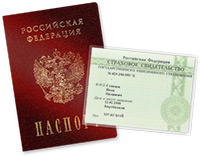
Для работы с Порталом Госуслуг нужно перейти по адресу http://www.gosuslugi.ru
Для того, что бы пройти процедуру регистрации необходимо нажать на кнопку «РЕГИСТРАЦИЯ».
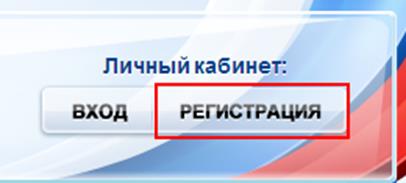
После этого Вам будет предложено пройти процедуру предварительной регистрации, которая включает в себя заполнение простой формы и подтверждение своего номера телефона или электронной почты
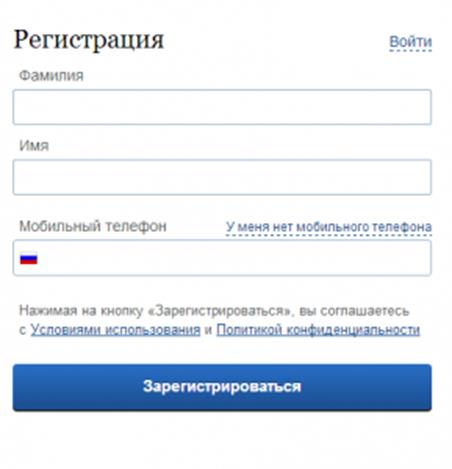
На данном этапе Вам необходимо заполнить всего 3 поля: фамилия, имя, номер мобильного телефона.
Если мобильного телефона у Вас нет, то Вам необходимо нажать на ссылку «У меня нет мобильного телефона» и ввести свой адрес электронной почты.
Если форма заполнена корректно, жмем кнопку «Зарегистрироваться», после чего следует этап подтверждения номера мобильного телефона.
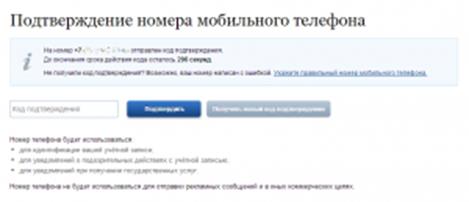
В поле «Код подтверждения» введите комбинацию из цифр, высланных Вам в виде SMS-сообщения на мобильный телефон, указанный при регистрации. Нажимаем кнопку «Подтвердить».
Если код указан корректно и система подтвердила Ваш номер телефона, то на следующем этапе Вам будет необходимо придумать пароль и задать его через специальную форму, введя два раза. Будьте внимательны, данный пароль будет использоваться для входа в Ваш личный кабинет, поэтому крайне не рекомендуется использовать простые комбинации цифр или букв.
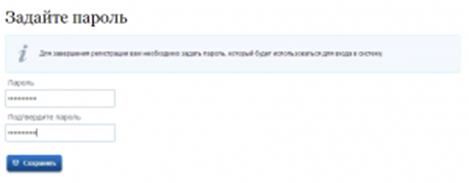
Предварительная регистрация завершена! Теперь Вам доступно ограниченное количество государственных услуг, подтверждение личности для которых не требуется. Для того, чтобы Вы смогли полноценно пользоваться всеми услугами портала, Вам нужно заполнить личную информацию и подтвердить свою личность.
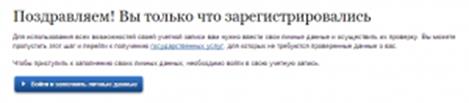
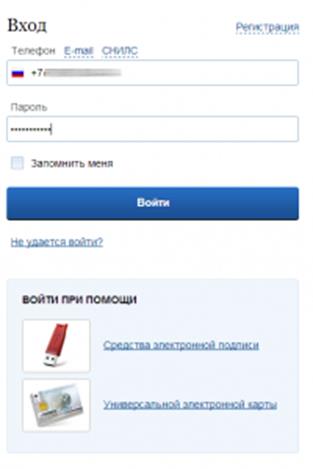
После успешной предварительной регистрации на портале Госуслуг для ввода и подтверждения личных данных Вам необходимо войти в свою учетную запись, используя номер телефона, указанный при регистрации, и заданный Вами пароль
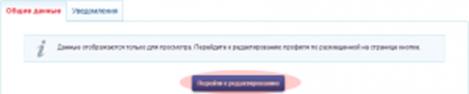
При входе в учетную запись Вы увидите уже указанную личную информацию, а при переходе по ссылке «Редактировать», система уведомит Вас о том, что Вам необходимо подтвердить свою учетную запись.
Процедура подтверждения личных данных так же довольно-таки проста и проходит в 3 этапа, а подтвержденная учетная запись имеет огромные преимущества. Благодаря ей Вы сможете пользоваться всеми услугами, представленными на портале Госуслуг и Региональном портале государственных и муниципальных услуг, в том числе услугами в сфере социальной защиты населения и оформление загранпаспорта.
Итак, перейдя по кнопке «Подтвердить», для Вас откроется следующая форма:
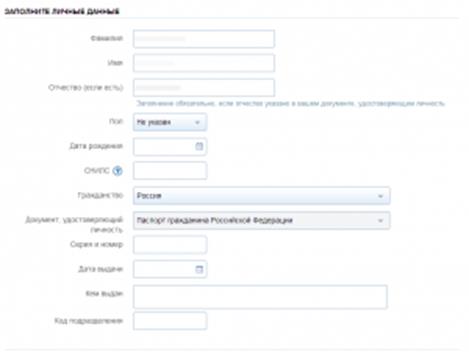
Личные данные следует заполнять внимательно и аккуратно. Всего Вам предстоит заполнить 12 полей.
Теперь необходимо отправить введенные данные на автоматическую проверку.
После заполнения формы на предыдущем этапе, указанные Вами личные данные отправляются на автоматическую проверку в Пенсионный Фонд РФ и ФМС.
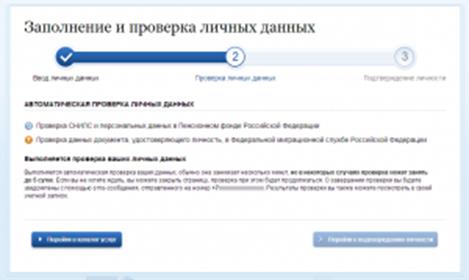
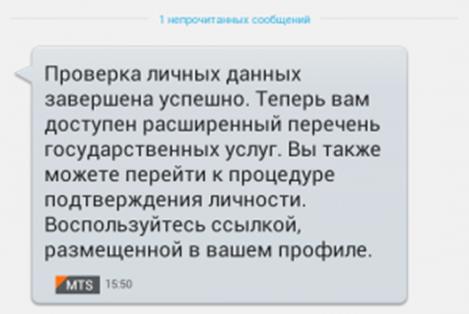
С результатами данной проверки Вы сможете ознакомиться через несколько минут. В особых случаях проверка может занять довольно-таки долгий период времени, но случается такое редко. После того как данная процедура успешно завершится, на Ваш мобильный телефон будет выслано SMS-уведомление с результатом проверки, а так же соответствующее состояние отобразится на сайте.
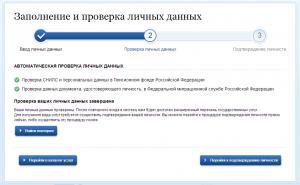
Для того, чтобы полноценно пользоваться государственными услугами через интернет, Вам необходимо иметь подтвержденную учетную запись. Эта процедура предполагает ввод на сайте Вашего персонального кода подтверждения личности, полученного одним из доступных способов.
На портале существует 3 способа подтверждения личности:
Личное обращение. Этот способ предполагает посещение специализированного центра обслуживания. Подтвердить свою личность таким способом Вы можете в любой момент и без ожидания, просто посетив любой из списка предложенных на сайте центров.
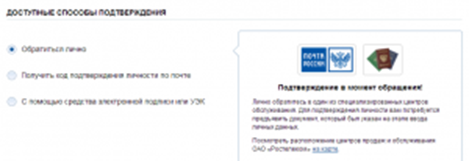
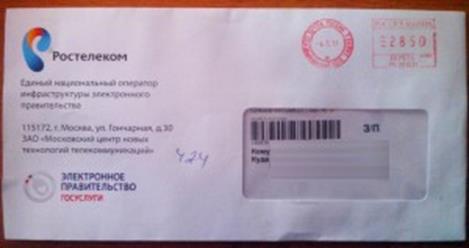
Через Почту России. В этом случае письмо с кодом подтверждения личности будет выслано на указанный Вами почтовый адрес. Пример такого письма и его содержимого Вы можете видеть ниже. Отметим так же, что код высылается заказным письмом, то есть в почтовый ящик Вам придет извещение на его получение в Вашем почтовом отделении, где Вам будет необходимо предъявить документ, удостоверяющий Вашу личность, и извещение. Среднее время доставки письма составляет около 2-х недель с момента отправки.
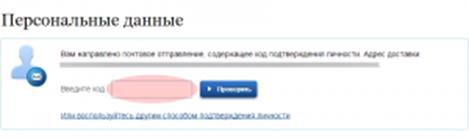
После получения кода данным способом, Вам будет необходимо ввести его в специальное поле на главной странице персональных данных своего личного кабинета, либо на странице подтверждения личности:
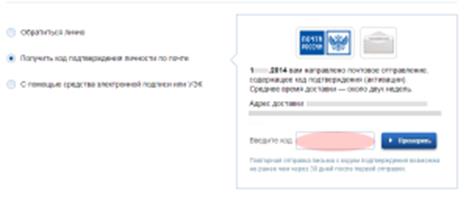
Так же существует способ подтверждения личности с помощью средства электронной подписи или универсальной электронной карты.
Если код подтверждения личности введен и успешно проверен, то Вам станут доступны все услуги на портале, а на странице Вашего личного кабинета появится логотип подтвержденной учетной записи!
Поздравляем! После этого Вам будут доступны государственные услуги в сфере социальной защиты населения Ленинградской области для оказания в электронном виде через Региональный портал государственных и муниципальных услуг Ленинградской области по адресу: https://gu.lenobl.ru/Pgu/
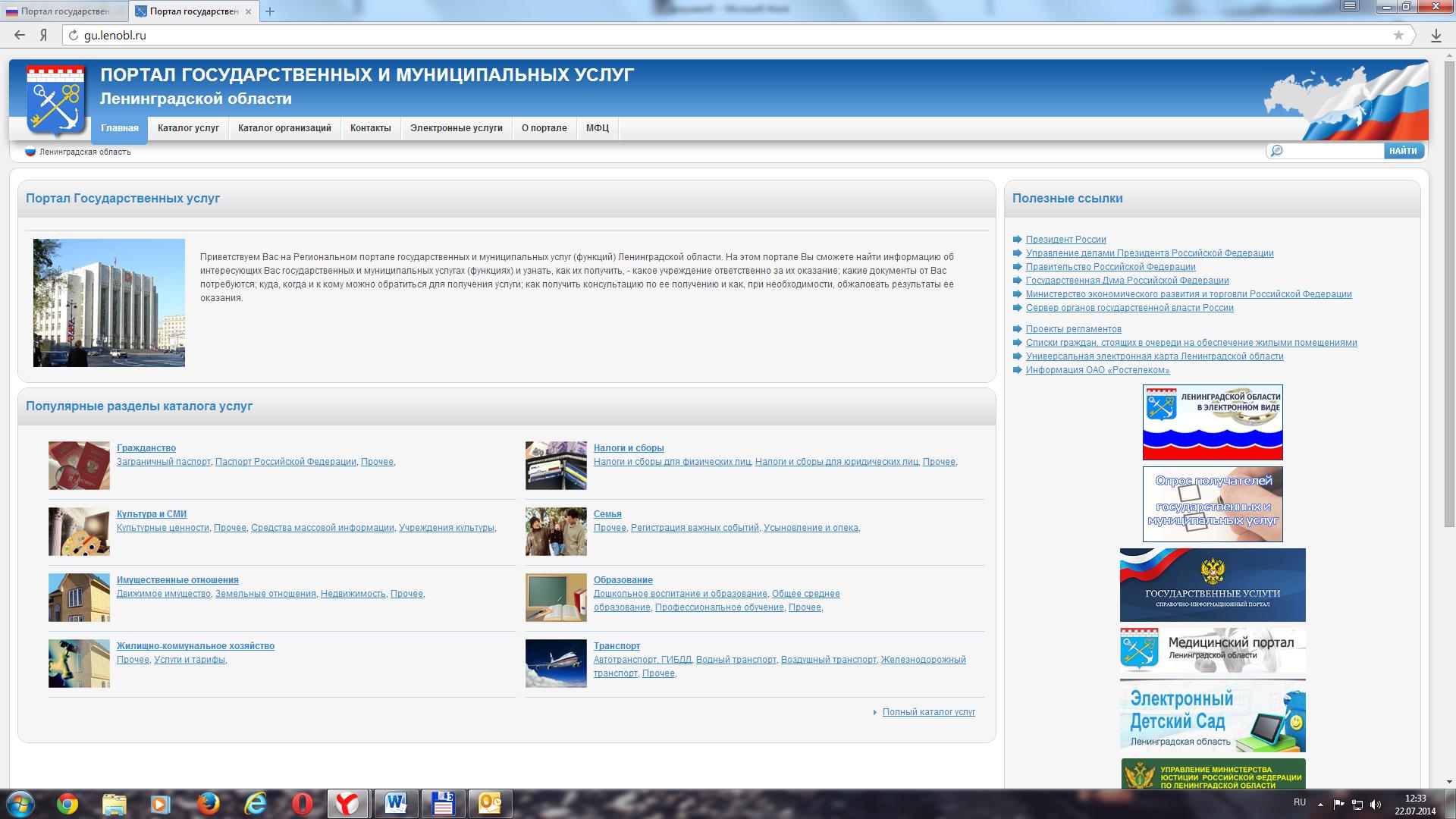
Заходим в раздел «Электронные услуги» и выбираем нужную.
Регистрация на ЕПГУ и учетная запись ЕСИА
Регистрация и повышение уровня учетной записи на ЕПГУ
Зарегистрироваться в ЕСИА могут следующие категории пользователей:
— граждане Российской Федерации;
— юридические лица и индивидуальные предприниматели.
Процесс регистрации граждан Российской Федерации и иностранных граждан включает в себя следующие этапы регистрации:
Этап 1. Регистрация упрощенной учетной записи.
Этап 2. Заполнение профиля пользователя, инициирование процедуры проверки
данных. Успешная проверка данных переводит учетную запись в состояние
Этап 3. Подтверждение личности одним из доступных способов, в результате чего учетная запись пользователя становится подтвержденной.
Типы учетных записей
Упрощенная учетная запись – регистрация с помощью номера мобильного телефона или адреса электронной почты. С ней можно получить самые простые услуги: узнать справочную или библиографическую услугу.
Стандартная учетная запись – учетная запись с внесением данных, подлежащих проверки (паспорт, день рождения, СНИЛС и проч.) После проверки гражданин получает доступ к таким услугам, как проверка штрафов, запись на прием к врачу и некоторые другие)
Подтвержденная учетная запись – учетная запись, которая прошла валидацию (подтверждение) в центрах обслуживания клиентов при личном обращении, при получении кода по Почте России, с использованием квалифицированной электронной подписи или УЭК.
Создание упрощенной учетной записи
Для перехода на страницу регистрации ЕСИА необходимо нажать на кнопку «Регистрация» в информационной системе, интегрированной с ЕСИА, либо воспользоваться прямой ссылкой: http://esia.gosuslugi.ru/registration (рис.1)
 Рисунок 1 – Регистрация в информационной системе
Отобразится страница регистрации ЕСИА (рис.2).

Рисунок 2 – Главная страница регистрации ЕСИА
Для регистрации новой учетной записи необходимо заполнить поля формы
— номер мобильного телефона или адрес электронной почты.
После этого следует нажать кнопку «Зарегистрироваться».
Если выбран способ регистрации по мобильному телефону, то будет отправлено sms-сообщение с кодом подтверждения. Его необходимо ввести в специальное поле, которое отображается на экране (рис. 3). Данный код можно ввести в течение 5 минут (данная информация отображается в виде обратного отсчета секунд), если время истекло, то можно запросить новый код подтверждения (в этом случае кнопка «Получить новый код подтверждения» станет активной).

Рисунок 3 – Сообщение о необходимости активации упрощенной учетной записи
Если выбран способ регистрации по электронной почте, то отобразится страница подтверждения активации учетной записи (рис. 4).
 Рисунок 4 – Страница подтверждения адреса электронной почты
На указанный адрес электронной почты будет отправлено письмо, содержащее ссылку для активации учетной записи (рис. 5).
 Рисунок 5 – Письмо со ссылкой для активации учетной записи
Для активации зарегистрированной учетной записи следует перейти по содержащейся в письме ссылке, либо скопировать и вставить указанную ссылку в адресную строку браузера и нажать кнопку «Ввод». Время действия данной ссылки составляет 3 дня.
Завершающим этапом регистрации учетной записи является ввод пароля. Пароль необходимо ввести два раза (рис. 6). Пароль должен удовлетворять следующим критериям надежности: 8 символов латинского алфавита, строчные и заглавные буквы, цифры.
 Рисунок 6 – Страница подтверждения активации учетной записи
Упрощенная учетная запись зарегистрирована и активирована (Рисунок 7). Теперь можно войти в систему и просмотреть личные данные пользователя.
 Рисунок 7 – Регистрация завершена
Для превращения учетной записи в стандартную необходимо нажать на кнопку «Войти и заполнить личные данные». Однако пользоваться учетной записью можно сразу после регистрации, в частности, заказывать некоторые услуги на Портале государственных услуг. Следует помнить, что упрощенная учетная запись позволяет получить доступ лишь к незначительному перечню услуг.
Создание стандартной учетной записи
Наличие стандартной учетной записи позволяет получить доступ к расширенным возможностям в работе с порталами электронного правительства.
Для перехода к созданию стандартной учетной записи необходимо воспользоваться побудительным баннером-приглашением, размещенным в верхней части страницы с данными пользователя (рис. 8).
 Рисунок 8 – Побудительный баннер, призывающий подтвердить учетную запись
Для создания стандартной учетной записи необходимо выполнить следующие шаги:
— уточнить личные данные;
— дождаться завершения автоматической проверки личных данных;
Если личные данные были указаны ранее, то они автоматически будут перенесены на страницу запуска процедуры проверки данных. Эта страница включает в себя:
— данные документа, удостоверяющего личность.
После того, как данные заполнены, можно нажать на кнопку «Продолжить». Это запустит процесс проверки личных данных в государственных ведомствах. В Пенсионном фонде РФ осуществляется проверка того, что ФИО соответствует указанному СНИЛС, что введены корректные данные о поле и возрасте. В Федеральной миграционной службе РФ проверяются данные документа, удостоверяющего личность. Ход проверки отображается на специальной странице (рис. 9).

Рисунок 9 – Ход проверки данных в государственных ведомствах
Специальный баннер проинформирует пользователя о том, что его личные данные находятся в стадии проверки, что проверка успешно завершена или что возникли ошибки (рис. 10). Во время проверки в государственных ведомствах личных данных невозможно изменять эти данные, однако можно инициировать новую заявку на проверку личных данных (в этом случае процесс выполнения существующей заявки будет прекращен).

Рисунок 10 – Информация о ходе проверки личных данных в целях подтверждения личности
В случае успешной проверки личных данных учетная запись пользователя станет стандартной (рис. 11). Она позволяет получать расширенный перечень государственных услуг. Следует помнить, что для вступления в силу этих изменений требуется осуществить выход из системы и повторный вход. Если этого не сделать, то другие системы по-прежнему будут обрабатывать данные этой учетной записи как упрощенной.
 Рисунок 11 – Стандартная учетная запись успешно создана
О наличии у пользователя стандартной учетной записи свидетельствует также
информационный баннер, отображаемый в личном профиле и надпись «Проверено» (рис. 12).

Рисунок 12 – Стандартная учетная запись успешно создана (информация в профиле)
Создание подтвержденной учетной записи
Наличие подтвержденной учетной записи позволяет получить доступ ко всем
электронным услугам органов власти для физических лиц. Создание подтвержденной учетной записи происходит в результате процедуры подтверждения личности пользователя.
Подтверждение личности необходимо для того, чтобы удостовериться, что владельцем учетной записи является пользователь, действительно обладающий указанными идентификационными данными.
Пользователь может перейти к подтверждению сразу после успешной проверки его данных (нажав на кнопку «Перейти к подтверждению личности»), а также позже, воспользовавшись ссылкой, размещенной в побудительном баннере (рис. 13).
Пользователю предлагается три основных способа подтверждения личности (рис. 13):
1. Обратиться в центр обслуживания.
2. Получить код подтверждения личности по почте.
3. С помощью средства усиленной квалифицированной электронной подписи или Универсальной электронной карты (УЭК).

Рисунок 13 – Выбор способа подтверждения личности
При выборе способа подтверждения «Обратиться лично» будут отображены все доступные центры обслуживания. Можно обратиться в любую из указанных организаций. Для прохождения процедуры подтверждения личности необходимо предъявить оператору этой организации документ,
удостоверяющий личность. Следует помнить, что нужно предъявить тот же документ, который был указан в личных данных при запуске процедуры подтверждения личности.
Если вы получили новый документ, удостоверяющий личности, то вы не сможете подтвердить свою личность. В этом случае следует создать новую упрощенную учетную запись, ввести свои данные и данные нового документа, дождаться их проверки, и только после этого обратиться в центр обслуживания.
При выборе способа «Получить код подтверждения письмом» необходимо указать адрес, по которому будет заказным письмом отправлен код активации. Средний срок доставки составляет около 2-х недель. Необходимо убедиться в том, что адрес заполнен корректно: в случае ошибочного указания адреса повторная отправка кода активации будет возможна не раньше, чем через 30 дней после первой отправки. Тем не менее, пользователь может воспользоваться другим способом подтверждения личности.
После того, как будет отправлен код активации, на странице с личными данными появится баннер с полем для ввода кода активации.
После получения извещения о заказном письме в отделение Почты России следует обратиться в это отделение и получить письмо, содержащее код активации. После ввода корректного кода активации на странице с личными данными учетная запись будет подтверждена.
Однако следует помнить, что пользователи Единого портала госуслуг, получившие реквизиты доступа (код подтверждения личности) заказным письмом по почте, не смогут подключиться к «личному кабинету» на сайте ФНС России с помощью учетной записи Единого портала госуслуг. Такое ограничение введено в целях обеспечения защиты данных «личного кабинета» пользователя от несанкционированного доступа и связано с тем, что в сервисе «Личный кабинет налогоплательщика для физических лиц» в отличие от ЕПГУ содержатся сведения, отнесенные к налоговой тайне в соответствии со 102 статьей Налогового кодекса Российской Федерации: сведения об объектах налогообложения, текущих начислениях по налогам, сведения о доходах и др.
Для пользователей Единого портала госуслуг, получивших реквизиты доступа заказным письмом по почте, доступны два существующих способа подключения к «личному кабинету»: с помощью логина и пароля, получаемого в любой инспекции независимо от места жительства физического лица либо с помощью, усиленной квалифицированной электронной подписи/универсальной электронной карты.
Для подтверждения личности с помощью средства усиленной квалифицированной электронной подписи потребуется:
1. Физический носитель (токен или смарт-карта) с электронной подписью
пользователя, выданной аккредитованным удостоверяющим центром.
Также может использоваться Универсальная электронная карта.
2. Для некоторых носителей электронной подписи требуется установить
специальную программу – криптопровайдер (например, КриптоПро CSP).
Например, для использования УЭК необходимо установить криптопровайдер
3. Установить специальный плагин веб-браузера.
После этого можно нажать на кнопку «Подтвердить личность этим способом»
Потребуется выбрать сертификат ключа проверки электронной подписи (если у пользователя имеется несколько сертификатов), ввести pin-код для считывания электронной подписи, а также подписать заявление на подтверждение учетной записи в ЕСИА. После этого будет произведена проверка электронной подписи и, если эта процедура завершится успехом, учетная запись будет подтверждена.


Рисунок 14 – Подтверждение личности с помощью электронной подписи
После того, как учетная запись подтверждена, появится баннер с надписью «Подтверждено» (рис.15).
 Рисунок 15 – Учетная запись подтверждена
 Рисунок 16 – Этапы регистрации учетной записи на ЕПГУ
Как восстановить доступ к Единому порталу госуслуг?
Для входа на Единый портал государственных услуг Вам необходимо знать свой логин и пароль. В качестве логина может выступать:
— номер мобильного телефона;
— адрес электронной почты;
Если Вы забыли пароль от Портала, то Вы можете восстановить доступ к Порталу.
Как восстановить доступ к Единому порталу госуслуг:
— самостоятельно на портале.
В последних двух случаях необходимо лично явиться в специализированные центры обслуживания с документом, удостоверяющим личность, и СНИЛС.
Рассмотрим способ самостоятельного восстановления доступа на портале госуслуг.
Для этого необходимо:
1. Открыть Портал госуслуг (gosuslugi.ru).
2. Нажать кнопку «Вход» в правом верхнем углу экрана.
3. В открывшемся окне перейти по ссылке «Восстановить пароль» (рис. 1)

4. Далее Вам будет предложено выбрать способ восстановления пароля: с помощью электронной почты, с помощью мобильного телефона или с помощью СНИЛС. В окне указываем номер телефона или адрес электронной почты. Для восстановления пароля с помощью СНИЛС переходим по ссылке «Восстановить с помощью СНИЛС» (рис.2)

Если Вы выбрали способ восстановления пароля с помощью электронной почты, тона экране появится сообщение о том, что код восстановления отправлен на адрес электронной почты и на указанный адрес придет письмо с ссылкой (рис.3), по которой следует перейти и в окне прописать новый пароль.

После этого Вам отобразится информация об успешном изменении пароля (рис. 20).

Если Вы выбрали способ восстановления пароля с помощью мобильного телефона, то Вам на телефон придет sms-сообщение с кодом. После введения кода в открывшемся окне следует задать новый пароль и нажать кнопку «Сохранить данные» (рис. 21).

После этого Вам отобразится информация об успешном изменении пароля.
Если Вы выбрали способ восстановления пароля с помощью СНИЛС, то Вам на адрес электронной почты (указанный в профиле) придет сообщение, содержащее ссылку. Перейдя по ссылке, Вам отобразится окно, в котором необходимо будет задать новый пароль и нажать кнопку «Сохранить данные».
После этого, Вам отобразится информация об успешном изменении пароля.
Если контактные данные не привязаны к учетной записи, то не получится самостоятельно восстановить пароль на портале, в этом случае следует обращаться в специализированные центры обслуживания клиентов (Ростелеком, МФЦ).