что такое гистограмма в excel
Как построить гистограмму в Excel по данным таблицы
Порой, информация, размещенная в таблице тяжело поддается анализу. Данные становятся более наглядными, если их представить в виде графика или гистограммы. В статье ниже мы разберем как построить гистограмму в Excel по данным таблицы.
Как построить гистограмму в Excel
Стиль и внешний вид гистограммы
После того, как вы создали гистограмму, вам может потребоваться внести корректировки в то, как выглядит ваш график. Для изменения дизайна и стиля используйте вкладку “Конструктор”. Эта вкладка отображается на Панели инструментов, когда вы выделяете левой клавишей мыши гистограмму. С помощью дополнительных настроек в разделе “Конструктор” вы сможете:
Вы также можете использовать кнопки быстрого доступа к редактированию элементов гистограммы, стиля и фильтров:
Как сменить строки и столбцы в гистограмме
Вам также может понадобиться изменить способ группировки ваших данных. Например, в приведенной ниже таблице данные о продажах книг сгруппированы по годам со столбцами для каждого жанра. Однако мы могли бы поменять строки и столбцы местами, чтобы гистограмма группировала данные по жанру, со столбцами для каждого года. В обоих случаях гистограмма содержит одни и те же данные – она просто организована по-разному.
Для того чтобы сменить порядок строк и столбцов в гистограмме проделайте следующие шаги:
Как переместить гистограмму в Excel
Когда вы создаете гистограмму, она по умолчанию будет отображаться на одном листе с данными, на основе которых она была построена. Есть возможность полученную гистограмму переместить на другой лист. Для этого проделайте следующие шаги:
Еще больше полезных приемов по работе с графиками, списками данных и функциями в Excel вы узнаете в практическом курсе “От новичка до мастера Excel“. Успей зарегистрироваться по ссылке!
Создание гистограммы в Microsoft Excel

Гистограмма является отличным инструментом визуализации данных. Это наглядная диаграмма, с помощью которой можно сразу оценить общую ситуацию, лишь взглянув на неё, без изучения числовых данных в таблице. В Microsoft Excel есть сразу несколько инструментов предназначенных для того, чтобы построить гистограммы различного типа. Давайте взглянем на различные способы построения.
Построение гистограммы
Гистограмму в Экселе можно создать тремя способами:
Она может быть оформлена, как отдельным объектом, так и при использовании условного форматирования, являясь частью ячейки.
Способ 1: создание простой гистограммы в блоке диаграмм
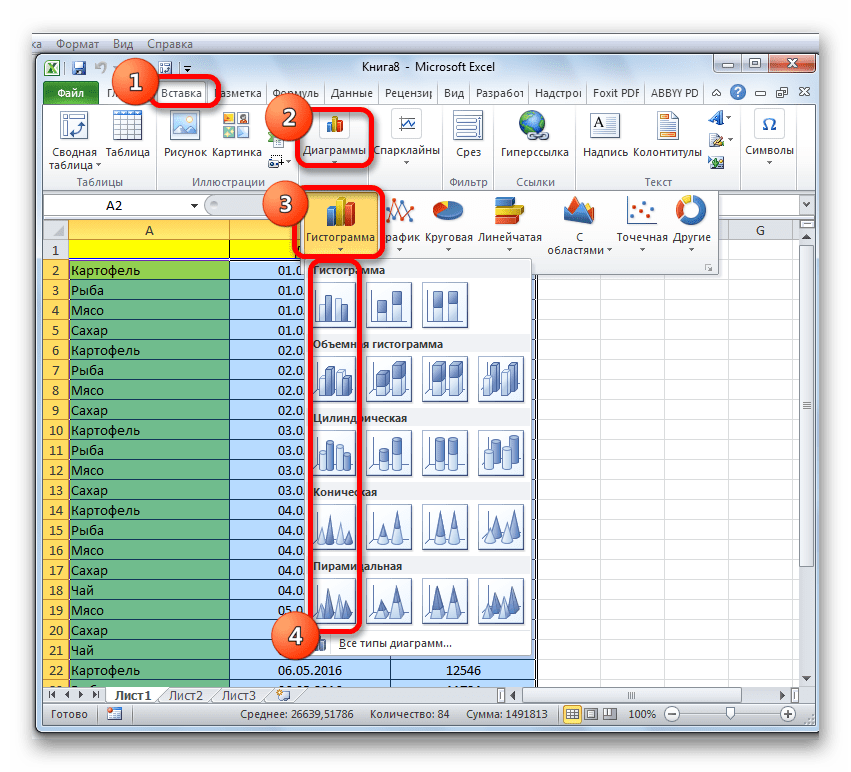
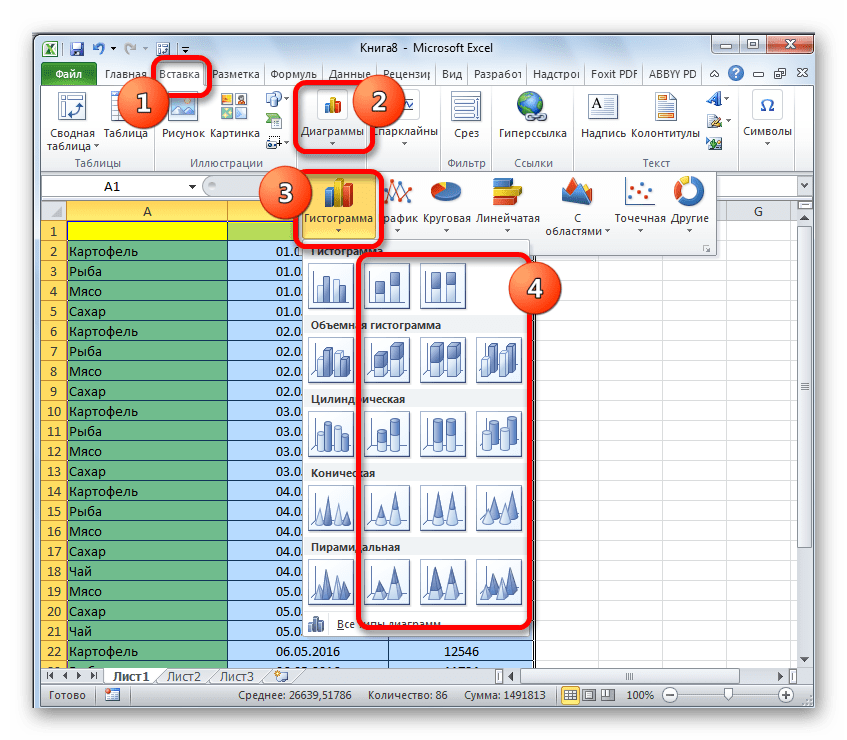
Обычную гистограмму проще всего сделать, воспользовавшись функцией в блоке инструментов «Диаграммы».
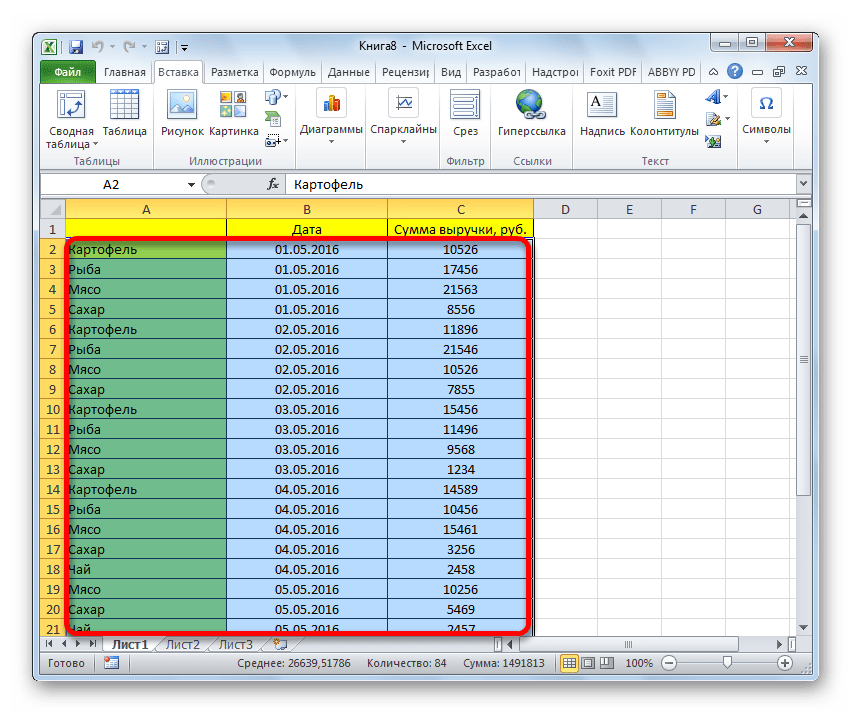
Все простые диаграммы расположены с левой части списка.
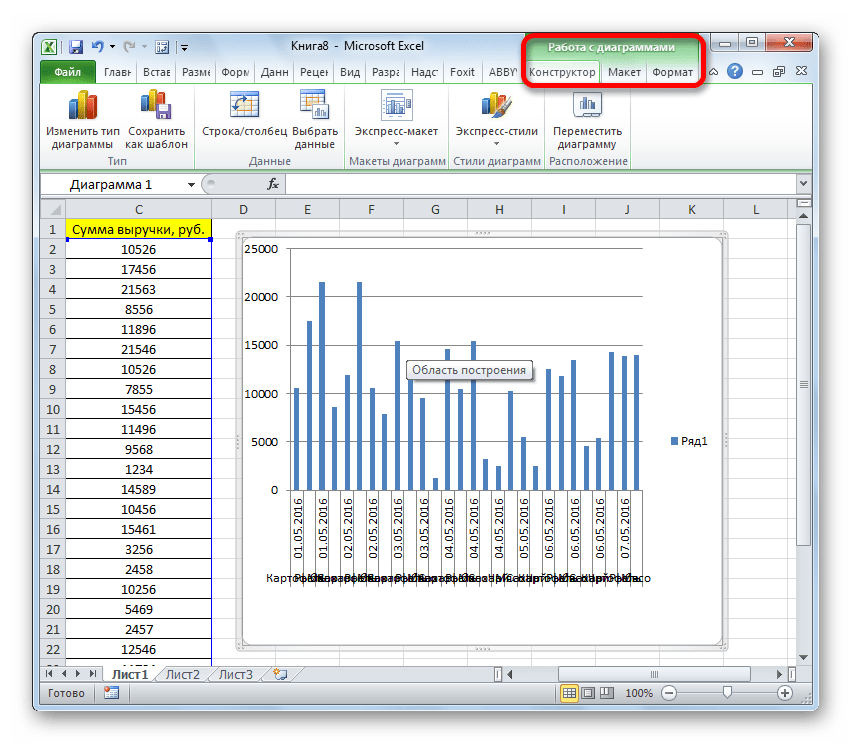
После того, как выбор сделан, на листе Excel формируется гистограмма.
С помощью инструментов, расположенных в группе вкладок «Работа с диаграммами» можно редактировать полученный объект:
Способ 2: построение гистограммы с накоплением
Гистограмма с накоплением содержит столбцы, которые включают в себя сразу несколько значений.
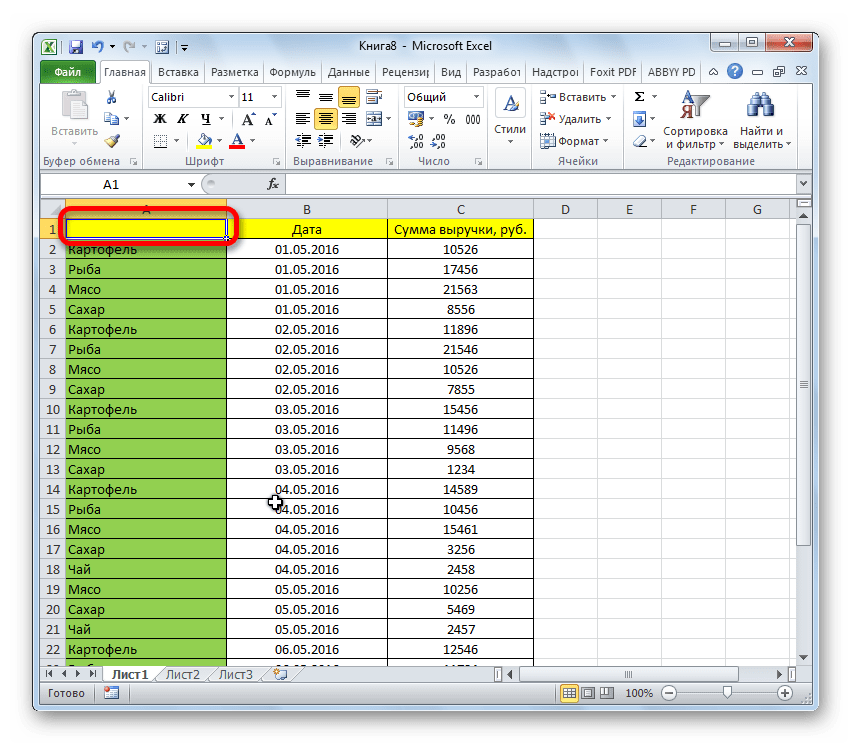

Способ 3: построение с использованием «Пакета анализа»
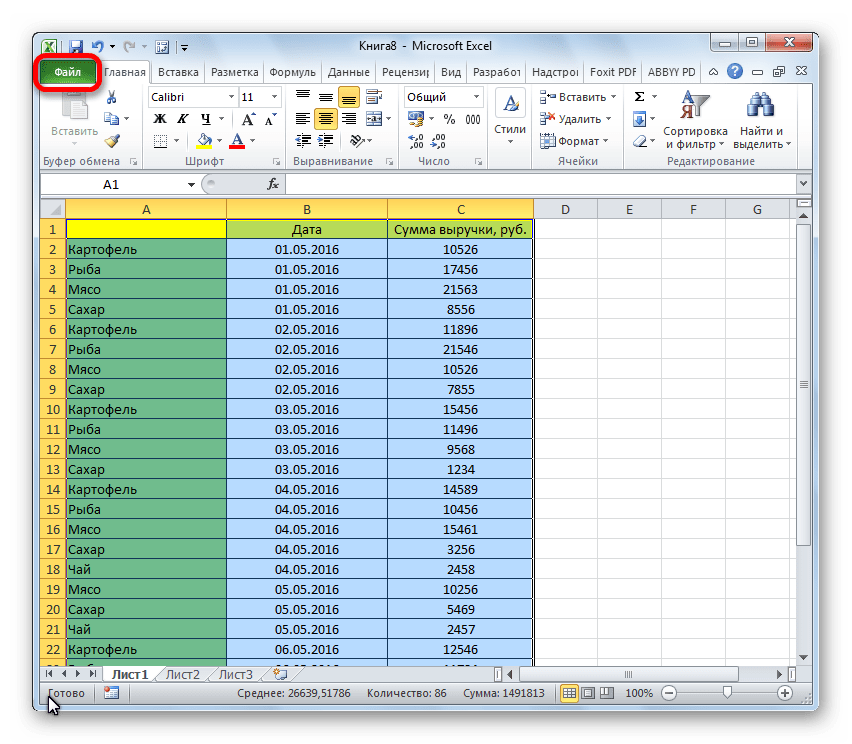
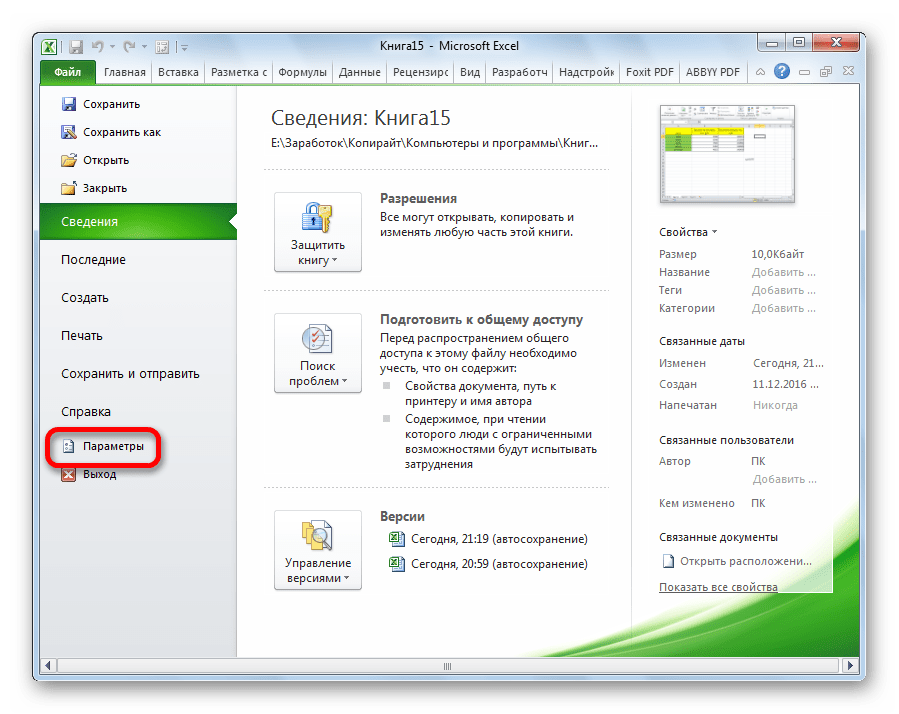
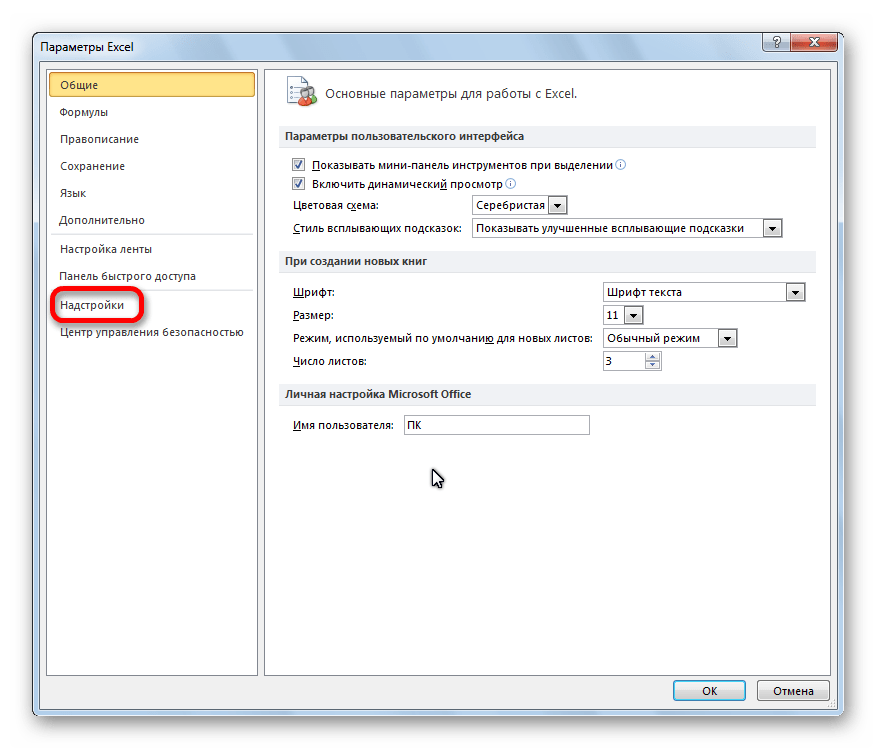
Для того, чтобы воспользоваться способом формирования гистограммы с помощью пакета анализа, нужно этот пакет активировать.
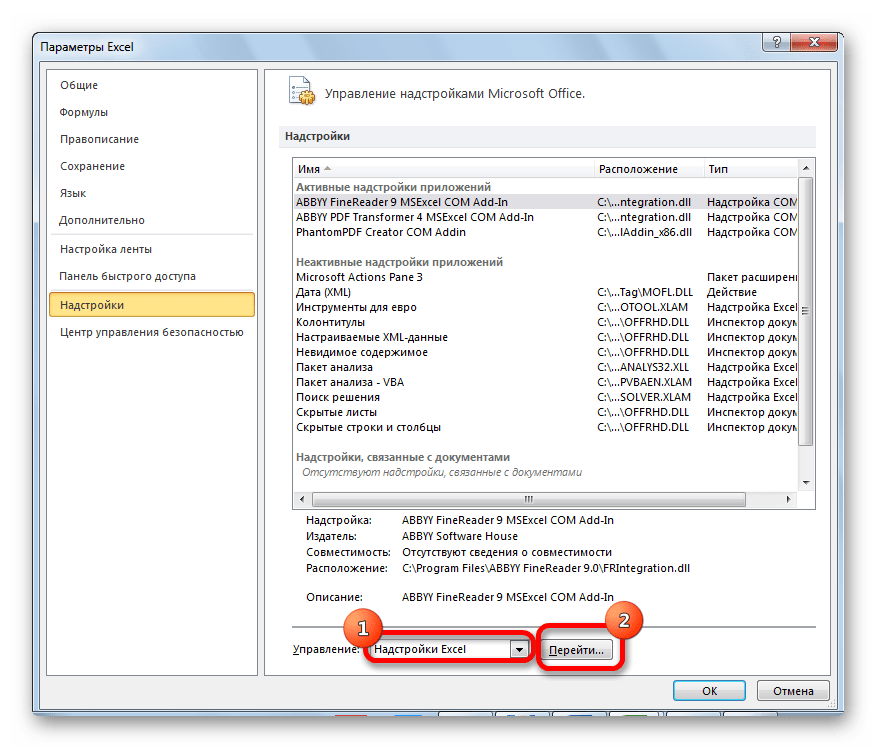
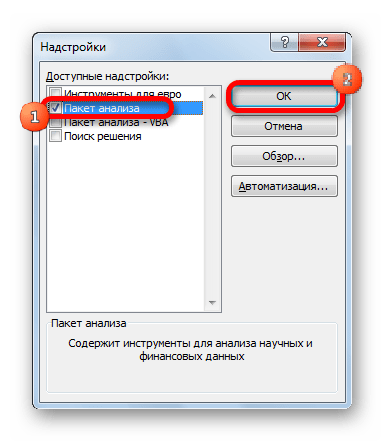
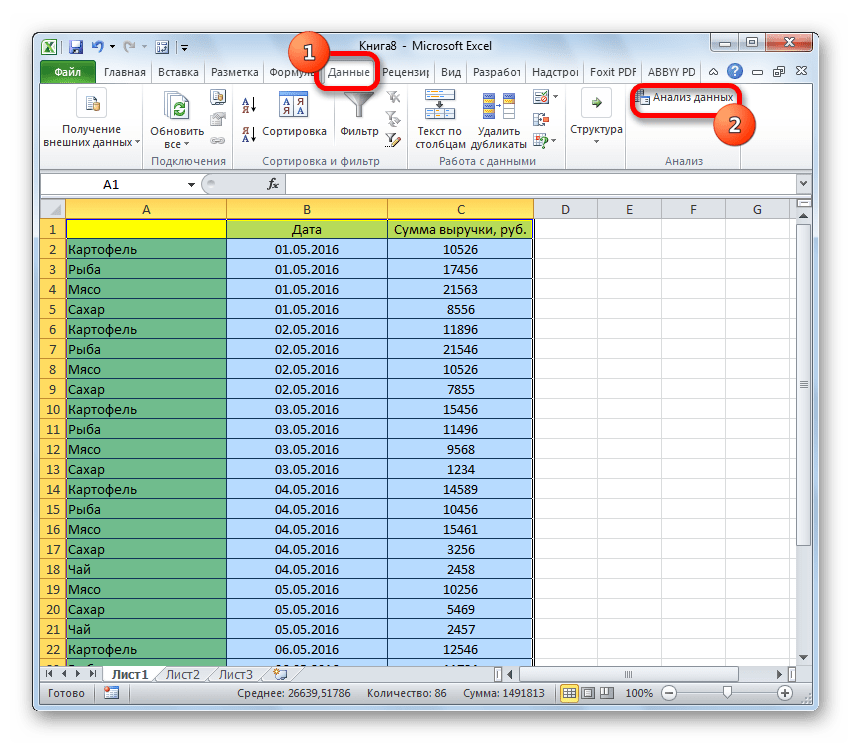
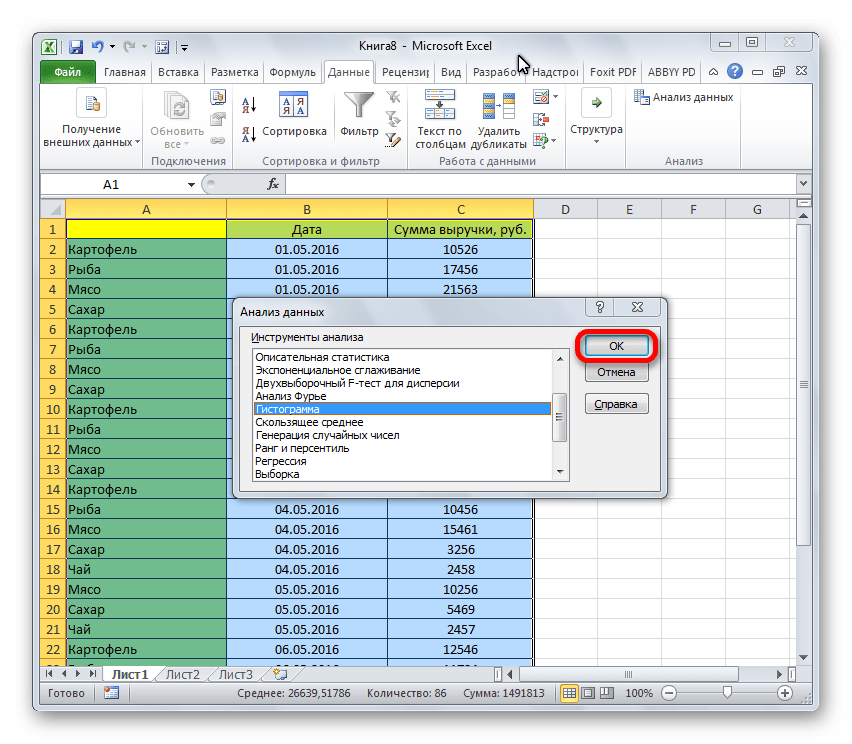
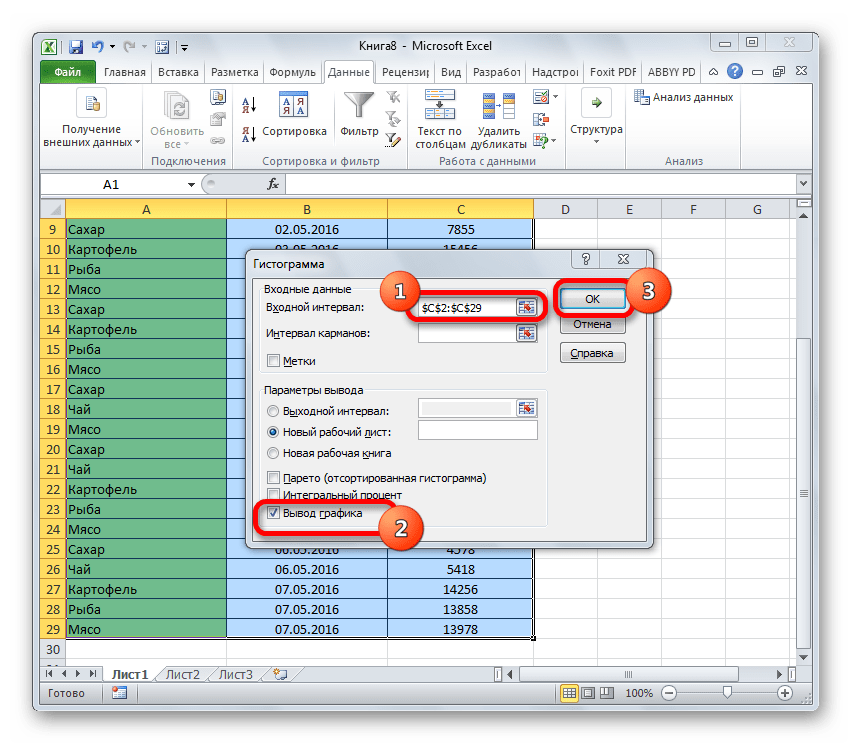
Как видим, гистограмма сформирована в указанном вами месте.

Способ 4: Гистограммы при условном форматировании
Гистограммы также можно выводить при условном форматировании ячеек.
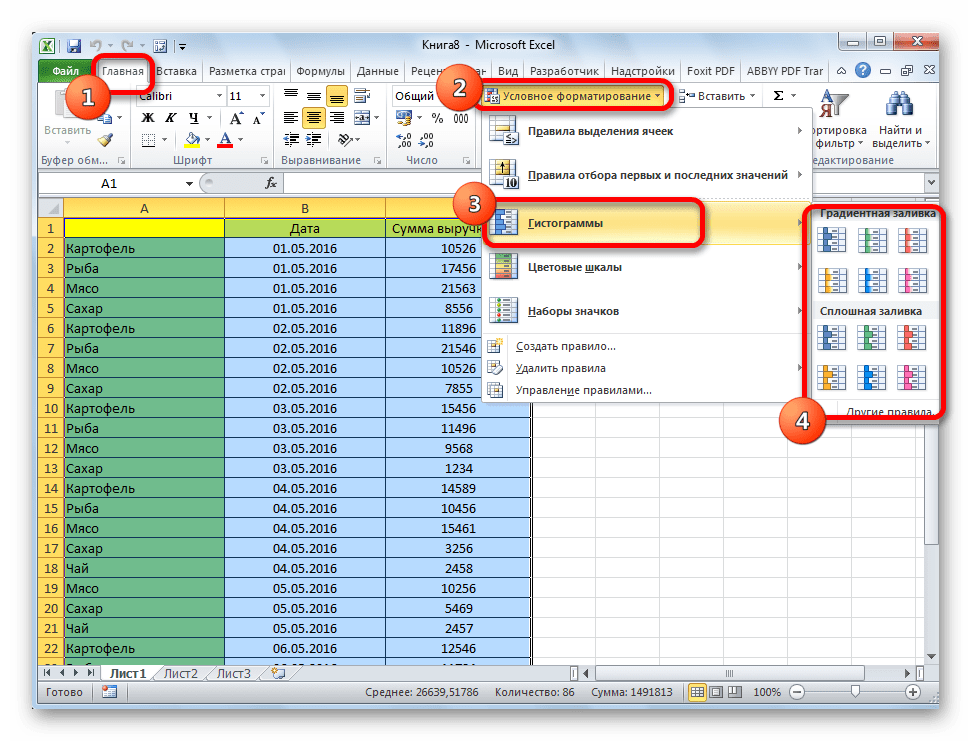
Теперь, как видим, в каждой отформатированной ячейке имеется индикатор, который в виде гистограммы характеризует количественный вес данных, находящихся в ней.
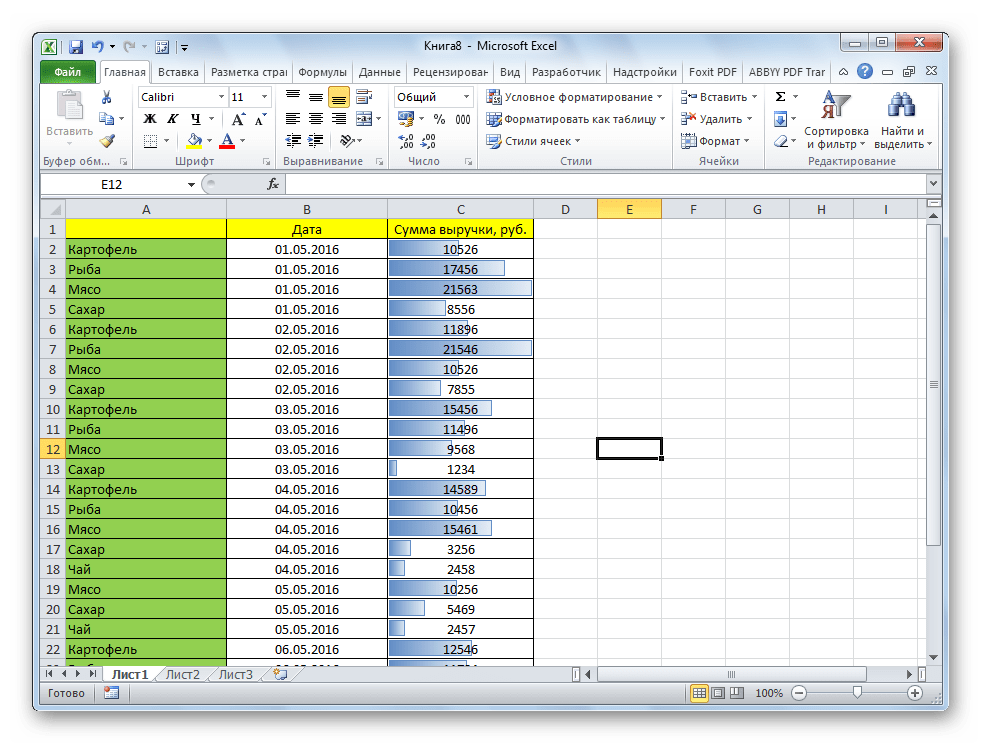
Мы смогли убедиться, что табличный процессор Excel предоставляет возможность использовать такой удобный инструмент, как гистограммы, совершенно в различном виде. Применение этой интересной функции делает анализ данных намного нагляднее.
Помимо этой статьи, на сайте еще 12419 инструкций.
Добавьте сайт Lumpics.ru в закладки (CTRL+D) и мы точно еще пригодимся вам.
Отблагодарите автора, поделитесь статьей в социальных сетях.
Как сделать гистограмму в Excel
Гистограмма — это тип диаграммы, которую вы можете создать на основе данных в Excel. Это позволяет легко суммировать частоту определенных значений в вашем наборе данных. Excel упрощает создание гистограммы, предполагая, что гистограмма — это действительно то, что вам нужно!

Что такое гистограмма?
Гистограмма — это тип диаграммы, в которой вертикальные полосы используются для суммирования диапазонов данных. Хотя это может выглядеть как гистограмма, между ними есть существенные различия. Гистограммы показывают различия между переменными, тогда как гистограммы обычно используются для отображения различий между переменными с точки зрения другой переменной.
В качестве иллюстрации можно использовать гистограмму, чтобы показать нам, насколько распространены диапазоны оценок IQ. Каждая полоса представляет собой «корзину» или диапазон оценок. Так что что-то вроде 0-10,11-20 и т. Д.

Вертикальная ось Y показывает нам, сколько измерений этой переменной попадает в каждый диапазон ячеек. Итак, если у вас есть 100 человек, которые напишут тест IQ, каждый человек, чей результат попадает в определенную ячейку, засчитывается для оценки частоты этой ячейки.
С помощью гистограммы вы можете сравнить что-то вроде среднего показателя IQ между странами. В этом случае каждая полоса может представлять страну, а вертикальная ось Y представляет средний IQ этой страны.
Когда следует использовать гистограмму?
Гистограммы представляют собой визуализацию распределения частот. Это может помочь вам сразу увидеть, какое распределение имеют ваши данные. Например, «Нормальное распределение» имеет характерный вид кривой колокола. Бимодальное распределение будет иметь два выступа. Вы также можете увидеть, не искажена ли частота оценок в ту или иную сторону.

Конечно, если вы действительно хотите определить, является ли ваше частотное распределение нормальным или нет, вы должны запустить тест нормальности в Excel для своих данных. Эти тесты по-прежнему используют гистограммы в качестве основы, и создание и наблюдение за гистограммой является важным первым шагом, показывающим вам, с каким типом распределения вы можете иметь дело.
Что нужно для построения гистограммы
Чтобы построить гистограмму, вам понадобится несколько вещей:
Первое требование довольно простое. Например, если бы у вас были веса группы людей, вы бы записали каждый измеренный вес в ваш набор данных. Будьте осторожны, чтобы не смешивать данные из групп, которые вы не хотите измерять, в одну гистограмму. Например, если вы хотите посмотреть только распределение веса определенной возрастной группы или пола, вам следует включить данные только для этой группы.
Если вы хотите сравнить частотные распределения между двумя группами по одной переменной, вам понадобится несколько гистограмм. По одному на каждую группу населения.

Следующее требование — самое сложное. Вам нужно решить, в какие «корзины» будут сортироваться ваши показатели частоты. Проблема в том, что они могут быть произвольными. Если вы собираетесь посмотреть на частоту оценок от 0 до 100, у вас может быть 100 ячеек, по одной для каждой возможной оценки. Однако это означает 100 столбцов на вашей гистограмме.
Это мелкозернистый дистрибутив, но он, вероятно, не так уж и полезен. В случае с результатами тестов вам повезло, так как уже есть «корзины» в виде символов оценок. Так что вы можете расположить свои мусорные ведра так, чтобы они совпадали. Однако для других типов данных вам придется изобретать диапазоны ячеек.
Потратьте некоторое время на размышления о том, как вы хотите разделить оценки на ячейки и будет ли гистограмма рисовать изображение, которое вы ищете, если вы выберете конкретную «ширину ячейки».
Вы также можете оставить это автоматической функции в Excel, где она попытается выбрать ширину ячейки, которая лучше всего подходит для ваших данных. В Excel вы также можете указать количество ячеек, включая необязательные так называемые ящики переполнения и недополнения. Они фиксируют все оценки выше и ниже указанного значения.
Создание гистограммы в Excel: шаг за шагом
Создание гистограммы занимает всего несколько щелчков мышью. Мы используем последнюю версию Microsoft 365 здесь, но любая версия Office, начиная с 2016, будет работать так же.


Настройте горизонтальную ось
Теперь ваша гистограмма находится на листе, но, вероятно, она выглядит не так, как вам хотелось бы. Итак, теперь мы собираемся настроить горизонтальную ось:

Панель оси формата теперь будет открыта. Здесь есть ряд важных параметров, которые можно использовать для настройки гистограммы, чтобы она выглядела именно так, как вам нужно.

В разделе «Параметры оси» вы можете настроить ячейки, которые мы обсуждали ранее. Двумя наиболее важными параметрами здесь являются ширина и количество ячеек. Эти варианты являются взаимоисключающими. Если указать ширину ячейки в числах, количество ячеек изменится автоматически, и наоборот. Здесь вы также можете активировать ячейки переполнения и опустошения.
От гистериграммы к гистограмме
Надеюсь, теперь вы можете легко построить гистограмму, но если вам нужно ознакомиться с основными концепциями Excel, попробуйте прочитать Руководство по основам Microsoft Excel — Обучение использованию Excel
Создание гистограммы
Гистограмма — это столбчатая диаграмма, которая показывает частоту повторяемости значений.
Примечание: В этой статье рассматривается только создание гистограмм. Сведения о диаграммах Парето (отсортированных гистограммах) см. в статье Создание диаграммы Парето.
(Это типичный пример данных для гистограммы.)
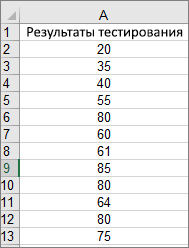
Выберите Вставка > Вставить диаграмму статистики > Гистограмма.
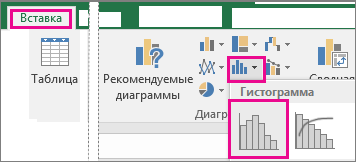
Гистограмму также можно создать с помощью вкладки Все диаграммы в разделе Рекомендуемые диаграммы.
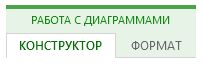
На вкладках Конструктор и Формат можно настроить внешний вид диаграммы.
Если они не отображаются, щелкните в любом месте гистограммы, чтобы добавить на ленту область Работа с диаграммами.
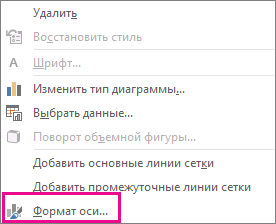
Правой кнопкой мыши щелкните горизонтальную ось диаграммы, выберите Формат оси, а затем щелкните Параметры оси.
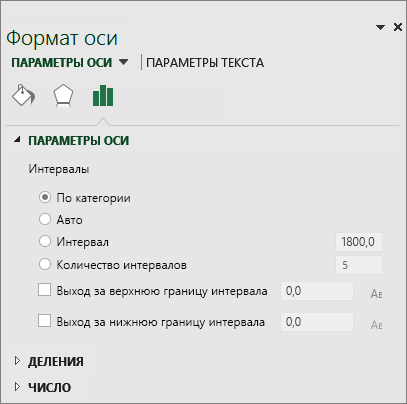
Руководствуясь приведенной ниже таблицей, вы сможете выбрать параметры, которые нужно задать в области задач Формат оси.
Выберите этот вариант, если категории (горизонтальная ось) текстовые, а не числовые. На гистограмме одинаковые категории будут сгруппированы, а значения на оси значений — просуммированы.
Совет: Чтобы подсчитать количество появлений текстовых строк, добавьте столбец и укажите в нем значение «1», а затем отобразите гистограмму и выберите параметр По категориям.
Это вариант по умолчанию для гистограмм. Длина интервала вычисляется по формуле Скотта.
Введите положительное десятичное число, задающее количество точек данных в каждом диапазоне.
Введите количество интервалов гистограммы (включая интервалы для значений, выходящих за верхнюю и нижнюю границы).
Выход за верхнюю границу интервала
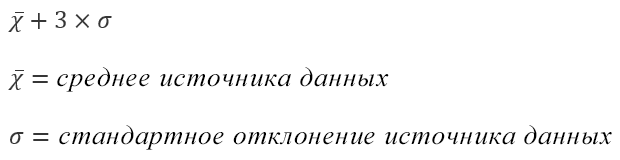
Установите этот флажок, чтобы создать интервал для всех значений, превышающих значение в поле справа. Чтобы изменить его, введите в поле другое десятичное число.
Выход за нижнюю границу интервала
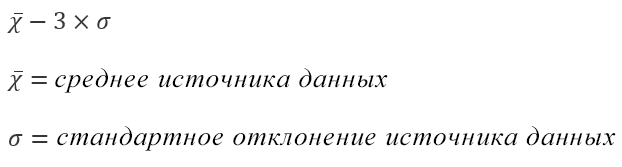
Установите этот флажок, чтобы создать интервал для всех значений, не превышающих значение в поле справа. Чтобы изменить его, введите в поле другое десятичное число.
Совет: Дополнительные сведения о гистограммах и их пользе для визуализации статистических данных см. в этой записи о гисторамме, диаграммах Парето и «ящик с усами» блога группы разработчиков Excel. Дополнительные сведения о других новых типах диаграмм приведены в этой записи блога.
Вариант «Автоматическая» (формула Скотта)
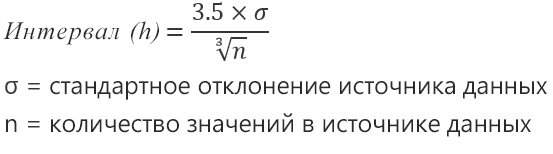
Формула Скотта минимизирует отклонение вариационного ряда на гистограмме по сравнению с набором данных, исходя из предположения о нормальном распределении данных.
Вариант «Выход за верхнюю границу интервала»
Вариант «Выход за нижнюю границу интервала»
Загрузите надстройку «Пакет анализа». Дополнительные сведения см. в статье Загрузка надстройки «Пакет анализа» в Excel.
В один столбец на листе введите исходные данные. При необходимости добавьте в первую ячейку подпись.
Используйте количественные числовые данные, например, количество элементов или результаты тестов. Мастер гистограмм не будет работать с такими количественными числовыми данными, как идентификационные номера, введенные в виде текста.
В следующий столбец введите интервалы в возрастающем порядке. При необходимости добавьте в первую ячейку подпись.
Используйте собственные интервалы, поскольку они могут лучше соответствовать целям вашего анализа. Если вы не введете их, мастер гистограмм создаст равномерно распределенные интервалы, используя минимальное и максимальное значение во введенном диапазоне в качестве начальной и конечной точек.
Откройте вкладку Данные и выберите команду Анализ данных.
Выберите пункт Гистограмма и нажмите кнопку OK.
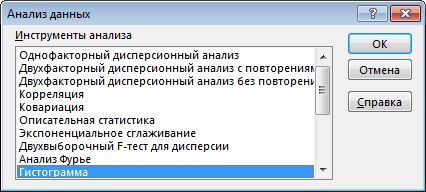
В разделе Ввод выполните указанные ниже действия:
В поле Формировать список по диапазону введите ссылку на ячейку с диапазоном данных, который содержит исходные числа.
В поле Интервал карманов введите ссылку на ячейку с диапазоном, который содержит числа интервала.
Если на листе использовались подписи столбцов, можно включать их в ссылки на ячейки.
Совет: Вместо того чтобы вводить ссылки вручную, щелкните  , чтобы временно свернуть диалоговое окно, чтобы выбрать диапазоны на этом сайте. При повторном нажатии этой кнопки диалоговое окно опять разворачивается.
Если подписи столбцов были включены в ссылки на ячейки, установите флажок Подписи.
В группе Параметры вывода выберите местоположение выходных данных.
Гистограмму можно расположить на том же листе, новом листе в текущей книге или в новой книге.
Установите один или несколько флажков:
Если вы хотите настроить гистограмму, вы можете изменить подписи текста и щелкнуть в любом месте гистограммы, чтобы использовать кнопки Элементы диаграммы, Стили диаграмм и Фильтр диаграммы справа от диаграммы.
(Это типичный пример данных для гистограммы.)
На вкладке Вставка нажмите кнопку Диаграмма.

В диалоговом окне Вставка диаграммы в разделе Все диаграммы выберите пункт Гистограмма, а затем нажмите кнопку ОК.
С помощью параметров на вкладках Конструктор и Формат настройте внешний вид диаграммы.
Если они не отображаются, щелкните в любом месте гистограммы, чтобы добавить на ленту область Работа с диаграммами.
Правой кнопкой мыши щелкните горизонтальную ось диаграммы, выберите Формат оси, а затем щелкните Параметры оси.
Руководствуясь приведенной ниже таблицей, вы сможете выбрать параметры, которые нужно задать в области задач Формат оси.
Выберите этот вариант, если категории (горизонтальная ось) текстовые, а не числовые. На гистограмме одинаковые категории будут сгруппированы, а значения на оси значений — просуммированы.
Совет: Чтобы подсчитать количество появлений текстовых строк, добавьте столбец и укажите в нем значение «1», а затем отобразите гистограмму и выберите параметр По категориям.
Это вариант по умолчанию для гистограмм.
Введите положительное десятичное число, задающее количество точек данных в каждом диапазоне.
Введите количество интервалов гистограммы (включая интервалы для значений, выходящих за верхнюю и нижнюю границы).
Выход за верхнюю границу интервала
Установите этот флажок, чтобы создать интервал для всех значений, превышающих значение в поле справа. Чтобы изменить его, введите в поле другое десятичное число.
Выход за нижнюю границу интервала
Установите этот флажок, чтобы создать интервал для всех значений, не превышающих значение в поле справа. Чтобы изменить его, введите в поле другое десятичное число.
Чтобы создать гистограмму в Excel для Mac, выполните указанные Excel для Mac.
(Это типичный пример данных для гистограммы.)
На ленте на вкладке Вставка нажмите кнопку  (статистический значок) и в области Гистограммавыберите гистограмма.
На вкладках Конструктор и Формат можно настроить внешний вид диаграммы.
Если они не отображаются, щелкните в любом месте гистограммы, чтобы добавить их на ленту.
Чтобы создать гистограмму в Excel 2011 для Mac, необходимо скачать сторонную надстройку. Дополнительные сведения см. в Excel 2011 для Mac.
В Excel Online вы можете просмотреть гистограмму (гистограмму с частотой), но не можете создать ее, так как для нее требуется надстройка Excel, не поддерживаемая в Excel в Интернете.
Если у вас есть Excel, вы можете нажать кнопку Изменить в Excel, чтобы открыть Excel на компьютере и создать гистограмму.

Коснитесь данных, чтобы выделить их.
Если вы на телефоне, коснитесь значка редактирования  , чтобы отдемонстрировать ленту. и нажмите Главная.
Выберите элементы Вставка > Диаграммы > Гистограмма.
При необходимости вы можете настроить элементы диаграммы.
Примечание: Эта функция доступна только при наличии подписки на Microsoft 365.. Если вы являетесь подписчиком Microsoft 365, убедитесь, что у вас установлена последняя версия Office.
Коснитесь данных, чтобы выделить их.
Выберите элементы Вставка > Диаграммы > Гистограмма.
Чтобы создать гистограмму в Excel, необходимо предоставить данные двух типов: данные, которые нужно проанализировать, и интервалы, которые представляют интервалы для измерения частоты. Данные необходимо расположить в двух столбцах на листе. Ниже приведены типы данных, которые должны содержаться в этих столбцах.
Введенные данные. Это данные, которые вы хотите проанализировать с помощью мастера гистограмм.
Числовые интервалы. Они представляют диапазоны, на основании которых мастер гистограмм проводит оценку введенных данных во время их анализа.
При использовании инструмента Гистограмма Excel количество точек данных в каждом из них. Точка данных включается в определенный интервал, если соответствующее значение больше нижней границы интервала данных и меньше верхней. Если диапазон диапазонов диапазонов Excel создается набор равномерно распределенных диапазонов между минимальным и максимальным значениями входных данных.
Результат анализа гистограммы отображается на новом листе (или в новой книге) и содержит таблицу и гистограмму, которая отражает данные этой таблицы.
Дополнительные сведения
Вы всегда можете задать вопрос специалисту Excel Tech Community или попросить помощи в сообществе Answers community.