что такое индексированное изображение
Как разблокировать «индексный» слой в Photoshop


Вы можете прийти в замешательство и недоумевать: « Может я что-то делаю не так? » Прочитайте эту статью, и вы узнаете, что такое « индексное » изображение и как разблокировать индексированный слой.
Индексированный цветовой режим (индексированные цвета)
Слой является « индексным » потому, что это изображение находится в индексированном цветовом режиме. Этот режим создает изображение, используя CLUT ( таблицу поиска цветов ). Отвечая на вопрос о том, сколько цветов используется и режиме индексированных цветов нужно сказать, что CLUT хранит и индексирует до 256 цветов.
Если вы выберете режим индексированного цвета, Photoshop изменит изображение в 8-битном цветном файле, уменьшив его качество и применив более высокую степень сжатия.
Как разблокировать слой (как отключить индексированные цвета в фотошопе?)
Существуют два способа, которые помогут завершить процесс преобразования.
Первый способ: используйте селектор режима изображения Photoshop

Второй способ: используйте Paint, чтобы заново сохранить изображение
Пожалуйста, опубликуйте свои отзывы по текущей теме статьи. Мы очень благодарим вас за ваши комментарии, дизлайки, подписки, отклики, лайки!
Пожалуйста, оставляйте ваши отзывы по текущей теме материала. Мы крайне благодарны вам за ваши комментарии, дизлайки, подписки, лайки, отклики!
Цветное индексированное изображение
Таким образом, каждый элемент изображения имеет в качестве цвета некий условный индекс, который расшифровывается по таблице цветов (палитре) в реальные компоненты цвета, что позволяет для каждого такого элемента построить «истинный» цвет в заданной цветовой модели.
Связанные понятия
В компьютерной графике альфа-композитинг (англ. Alpha compositing) обозначает комбинирование изображения с фоном с целью создания эффекта частичной прозрачности. Этот метод часто применяется для многопроходной обработки изображения с последующей комбинацией этих частей в единое двумерное результирующее изображение.
В системах цифрового представления цвета, управление цветом — это контролируемое преобразование между разными моделями представления цвета различных устройств, таких как сканеры, цифровые фото- и видеокамеры, мониторы, экраны телевизоров, принтеры и т. д.
Портре́т в тёмной тона́льности (Ни́зкий ключ англ. Low-key lighting) — разновидность графической техники в искусстве (изобразительное искусство, фотография, кинематограф), применяемая для художественного выражения автора, спецэффектов или в технических целях, характерной особенностью которой является незначительная контрастность тёмных тонов и полное отсутствие или незначительное присутствие светлых тонов на изображении. Требуемый эффект может достигаться во время съёмки, при проявке или печати.
Фон рабочего стола (англ. desktop background), обои (англ. desktop wallpaper) — в компьютерной технике, изображение для оформления рабочего стола в графическом интерфейсе пользователя, в частности в среде рабочего стола.
Основы компьютерной графики
Занятие 3. Типы изображений и форматы графических файлов
Краткая аннотация: Методы сжатия графических данных. Сохранение изображений в стандартных форматах, а также собственных форматах графических программ. Преобразование файлов из одного формата в другой.
Цель: знать методы сжатия графических файлов, уметь различать форматы графических файлов и понимать целесообразность их использования при работе с различными графическими программами.
Изображение характеризуется максимальным числом цветов, которые могут быть в нем использованы, то есть иметь различную глубину цвета. Существуют типы изображений с различной глубиной цвета — черно-белые штриховые, в оттенках серого, с индексированным цветом, полноцветные. Некоторые типы изображений имеют одинаковую глубину цвета, но различаются по цветовой модели. Тип изображения определяется при создании документа.
Полутоновые изображения.
Эти изображения содержат пиксели одного цвета, но разной яркости. Каждый пиксель может принимать 256 различных значений яркости от 0 (черный) до 255 (белый). Этого вполне достаточно, чтобы правильно отобразить изображение, например, черно-белую фотографию.
Любое изображение можно превратить в полутоновое. Если исходный материал, например, цветная фотография, то она станет монохромной.

Изображения с индексированными цветами
Индексированные цвета называются так по той причине, что в этом режиме каждому пикселю изображения присваивается индекс, указывающий на определенный цвет из специальной таблицы, называемой цветовой палитрой. В индексированных палитрах не бывает более 256 цветов, однако может быть гораздо меньше. Чем меньше цветов в палитре, тем меньше памяти требуется для хранения цвета каждого пикселя и, следовательно, тем меньше размер файла изображения.

Полноцветные изображения
Полноцветные изображения не имеют никаких ограничений по количеству цветов и могут быть представлены более чем 16 млн оттенков.

Форматы графических файлов
Формат — структура файла, определяющая способ его хранения и отображения на экране или при печати. Формат файла обычно указывается в его имени, как часть, отделённая точкой (обычно эту часть называют расширением имени файла).
Расширение — это несколько букв или цифр, находящихся после точки в имени файла.
Например, окончание имени (расширение) «.txt» обычно используют для обозначения файлов, содержащих только текстовую информацию, а «.doc» — содержащих текстовую информацию, структурированную в соответствии со стандартами программы Microsoft Word. Файлы, содержимое которых соответствует одному формату, называют файлами одного типа.
Форматы графических файлов определяют способ хранения информации в файле (растровый, векторный), а также форму хранения информации (используемый алгоритм сжатия).
Сжатие применяется для растровых графических файлов, т.к. они имеют достаточно большой объем.
В таблице 1 приведена краткая характеристика часто используемых графических форматов файла.
14. Индексированный цвет (Indexed Color)
Описание изображения в целом может состоять из описаний цветов всех его элементов (точек). Это — самый простой и практически очевидный способ описания всего изображения. Однако здесь возникает задача создания компактного описания, чтобы сэкономить требуемую для его хранения память компьютера. В настоящее время применяются различные методы создания компактных описаний. Остановимся пока лишь на одном, называемом Indexed Color (индексированный цвет).
На практике изображения часто содержат не все воспринимаемые глазом цвета, а лишь небольшое их подмножество. Например, плакаты обычно раскрашены не более чем десятью цветами. Представим себе некоторую картинку. Разделим все различимые на ней цвета на несколько классов. Например, близкие цвета можно отнести к одному и тому же классу, а существенно различные — к разным. Совокупность всех таких классов образует палитру цветов данной картинки. Элементы палитры (классы цветов) можно пронумеровать или, иначе говоря, проиндексировать. Далее, составим таблицу, в которой каждому индексу сопоставим цвет из палитры (например, RGB-код). Тогда описание картинки должно содержать эту таблицу и последовательность индексов, соответствующих каждой точке картинки. Если элементов палитры меньше, чем исходных цветов, то при таком описании происходит потеря исходной графической информации. Если элементов палитры столько же, сколько исходных цветов, то описание точно передает исходную графическую информацию.
На практике довольно широко используются палитры, содержащие 256 цветов каждый цвет представляется одним байтом или восемью битами). Иногда используются 16-цветные (4-битные) палитры. Часто используется 16-битное представление цвета, называемое High Color. Его палитра содержит 2 16 = 65 536 цветов. По существу, это— индексированные RGB-цвета. Индексированные цвета используются в графических файлах формата GIF, а этот формат чрезвычайно популярен в Web-дизайне.
В Photoshop исходное изображение должно быть представлено в режиме RGB, чтобы его можно было преобразовать в систему индексированных цветов. Следует отметить, что после индексирования большинство функций редактирования в Fhotoshop не будут доступны. Если вам все же необходимо отредактировать такое изображение, то сначала переведите его в режим RGB (Image>Mode>RGB) (Изображение>Режим >RGB ). После редактирования можно будет вернуться в режим индексированных цветов.
Команда Image>Mode>Indexed Color (Изображение>Режим>Индексирован-ый) открывает окно, в котором можно задать параметры представления изобра-ения в режиме индексированных цветов.
Раскрывающийся список Palette (Палитра) позволяет выбрать либо уже гото-/ю палитру, либо способ вычисления цветов для создания палитры на основе ветов, имеющихся в изображени. Возможны следующие варианты.
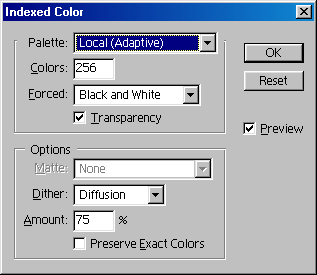
Рис. 28. Окно установки параметров преобразования в индексированные цвета
Exact (Точная). Если исходное изображение содержит меньше 256 цветов, то это значение устанавливается по умолчанию. Данный вариант хорошо подходит для высококонтрастных и черно-белых изображений.
System (Системная). Возможны два варианта этого параметра, используемых для операционных систем Windows и Mac OS. Обычно применяется при создании фоновых узоров.
Web. Браузеры Web-страниц имеют собственные 216-цветные палитры. При выводе изображения на монитор, настроенный на отображение 256 цветов, браузер автоматически преобразует все цвета изображения к палитре Web.
Uniform (Универсальная). Эта палитра представляет равномерное распределение цветов спектра.
Adaptive (Адаптивная). В палитру отбираются наиболее часто используемые цвета. Возможны два варианта этого параметра — Local (Локальный) и Master (Мастер). Вариант Local позволяет учитывать цвета только в текущем изображении, а Master — в нескольких изображениях. При использовании варианта Local можно выделить на изображении некоторый участок, чтобы при построении палитры было отдано предпочтение цветам этого участка. Параметр Adaptive используется чаще других.
Custom (Заказ). Позволяет загрузить цветовую палитру из файла с расширением act, а также сохранить ее в файле. Впрочем, этот же инструмент для изображения с индексированными цветами можно вызвать с помощью команды lmage>Mode>Color Table (Изображение>Режим>Палитра).
Previous (Предшествующая). Установка этого переключателя позволяет использовать последнюю цветовую палитру, созданную с помощью команды Image>Mode>Indexed Color (Изображение>Режим>Индексированный). Обычно используется в случае создания нескольких высококонтрастных изображений, которые должны выглядеть в цветовом отношении однородными. Параметр доступен, если вы хотя бы раз в текущем сеансе работы использовали команду Image>Mode>Indexed Color (Изображение>Режим>Индексированный).
Поле Colors (Цвета) позволяет задать количество (от 2 до 256) цветов в палитре. Чем меньше это число, тем меньшим по объему будет файл. Если флажок Preview (Предпросмотр) установлен, то можно наблюдать, как влияет на качество изображения выбор того или иного количества цветов в палитре. Старайтесь выбирать наименьшее значение, при котором качество изображения вас устраивает.
Раскрывающийся список Forced (Неестественный) позволяет заблокировать некоторые цвета, чтобы они остались неизменными при индексации. В раскрывающемся списке можно выбрать следующие значения:
Black and White (Черный и Белый). Сохраняет черный и белый цвета в исходном изображении.
Primaries (Изначальный). Сохраняет 8 цветов: белый, красный, зеленый, синий, голубой, темно-красный, желтый и черный.
Web. Сохраняет 216 цветов Web-палитры.
None (Нет). Ни один из цветов не блокируется.
Флажок Transparency (Прозрачность) позволяет сохранить прозрачные области.
Раскрывающийся список Matte (Матовость) служит для выбора цвета раскраски полупрозрачных пикселов изображения. Этот параметр используется совместно с параметром Transparency (Прозрачность); если изображение не содержит прозрачных участков, то параметр Matte недоступен. Если флажок Transparency установлен, то список Matte позволяет указать цвет полупрозрачных пикселов изображения. Если флажок Transparency снят, то выбранный в списке Matte цвет заполнит как полупрозрачные, так и прозрачные пикселы. В Web-цизайне с помощью списка Matte выбирают цвет, совпадающий с цветом фона Web-страницы.
Раскрывающийся список Dither (Размытие) позволяет указать способ передачи цветовых оттенков с целью повысить качество изображения, содержащего не-эольшое количество цветов. Возможны следующие значения:
None (Нет). Каждый цвет изображения, пиксел за пикселом, отображается в Злижайший цвет палитры. Это может привести к резким переходам цвета.
Diffusion (Диффузия). Создает эффект естественного цвета.
Pattern (Шаблон). Доступен только для палитры Mac OS (Системная). Специалисты не рекомендуют использовать это значение.
Noise (Шум). Пикселы накладываются по всему изображению.
Поле Amount (Количество) позволяет устанавливать уровень обработки изображения способом, указанным в списке Dither (Размытие). Небольшие значения уменьшают количество используемых цветов.
Флажок Preserve Exact Colors (Сохранить верный цвет) позволяет включить в цветовую палитру точные цвета исходного изображения. Этот параметр доступен, только если в списке Dither (Размытие) выбрано значение Diffusion (Диффузия). Если флажок установлен, то выключается размытие цвета в областях, цвет которых совпадает с цветом текущей палитры.
Цвета в изображении с индексированными цветами можно редактировать. Вы можете перекрасить все пикселы изображения, имеющие один цвет, в другой цвет. Для этого необходимо отредактировать палитру цветов. Выполните команду Image>Mode>Color Table (Изображение>Режим>Палитра). Откроется окно Color Table (Таблица цветов).
Рис. 29. Окно Color Table для редактирования индексированных цветов
Чтобы изменить какой-либо цвет в таблице цветов, щелкните на нем. Откроется окно Color Picker (Сборщик цветов), в котором можно выбрать нужный цвет.
Окно Color Table (Таблица цветов) позволяет загрузить/сохранить палитру из файла/в файле с расширением act. Кроме того, оно дает возможность выбрать предопределенную палитру в раскрывающемся списке Table (Таблица).
Инструмент Eyedropper (Пипетка) позволяет сделать пикселы, окрашенные в тот или иной цвет, прозрачными. Для этого сначала щелкните на квадратике с изображением пипетки, а затем на образце цвета в палитре. В изображении все пикселы, окрашенные в этот цвет, станут прозрачными. Прозрачные участки изображения будут представлены в виде шахматной доски.
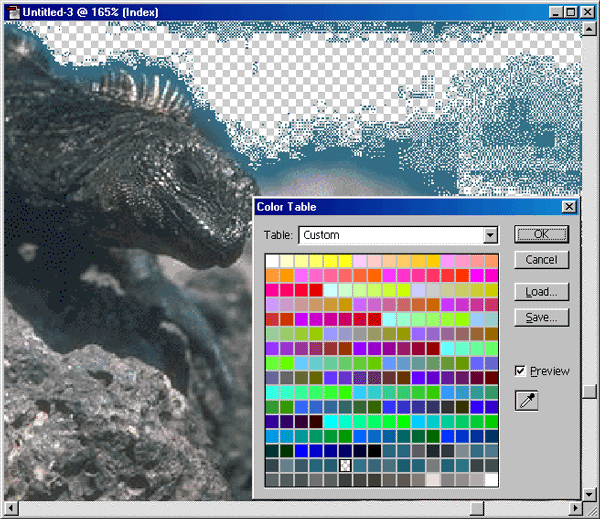
Рис. 30. Инструмент Eyedropper позволяет указать, какого цвета пикселы должны быть прозрачными. Прозрачные области на изображении отображаются в виде шахматной доски
Типы растровых изображений
Adobe Photoshop поддерживает описание изображений в различных цветовых моделях. В рамках программы существует также понятие типа изображения. В Photoshop допустимы следующие типы изображений:
Монохромные изображения
Монохромными Bitmap называются изображения, содержащие только два цвета — черный и белый.
Этот тип изображений используется для хранения штриховой графики, например рисунков тушью или гравюр.
На черно-белом изображении (рис. 4 а, б) при увеличении фрагмента различимы пиксели только двух цветов: либо черного, либо белого.
В монохромном изображении цвет пикселя кодируется 1 битом.
Конвертировать в черно-белое (Bitmap) можно любое полутоновое изображение. Также возможно отсканировать изображение в черно-белом режиме. Это самый простой тип изображений. Нежелательно применять этот метод к портретам. Однако успешный перевод полутонового изображения в монохромное все же возможен и часто используется для достижения специальных эффектов. Для этого требуются специальные алгоритмы, некоторые из них выполнены в виде фильтров Photoshop.
Рис. 4 а. Черно-белое изображение
Рис. 4 б. Увеличенный фрагмент черно-белого изображения
Рис. 5. Вид палитры Channels для черно-белого изображения
Полутоновые изображения
Изображения, выполненные в оттенках (или градациях) серого цвета, называют полутоновыми.
Если смешать лучи трех базовых цветов (красного, зеленого и синего) одинаковой яркости, то получится оттенок серого цвета. Сохраняя одинаковость яркостей составляющих, но, изменяя величину яркости, можно получить всю шкалу оттенков серого цвета (grayscale), от черного до белого (256 градаций).
Если документ имеет модель Bitmap (Монохромный) (рис. 5) или Gray (Градации серого/Полутоновый) (рис. 6), то содержимое единственного канала и образует изображение. Редактирование канала и изображения в этих случаях — одно и то же.

Рис. 6 б. Вид палитры Channels для полун ового изображения
Рис. 6 а. Изображение в режиме Полутоновый (Grayscale)
Многоканальные изображения
Изображение, содержащее произвольное число цветовых каналов, называют многоканальным. Они применяются для специальных целей, например: для печати дуплексов.
Классическое дуплексное изображение (duotone) — это печать одноцветного изображения двумя красками, одна из которых черная, а другая цветная (коричневая, голубая или зеленая). Хотя может использоваться несколько дополнительных красок.
Этот способ печати издавна использовался полиграфией для компенсации недостаточного количества тонов, которые может обеспечить печать только одним цветом. Дополнительные цвета применяются для расширения тонального диапазона. В полиграфических технологиях широко использовались такие типы дуплексов, как стальной тон (черная краска с холодной голубой), сепия (черная краска с коричневой). Можно подсвечивать тоновое изображение и другими красками. При этом полиграфисты и разработчики программного обеспечения рассматривают дуплексы как разновидность полутоновых (нецветных) изображений.
Adobe Photoshop позволяет вам создавать одно-, двух-, трех- и четырехкрасочные дуплексы. Однокрасочные дуплексы представляют собой полутоновые (в градациях серого) изображения, отпечатанные с помощью одной нечерной краски. Двух-, трех- и четырехкрасочные дуплексы представляют собой полутоновые изображения, отпечатанные с помощью соответственно двух, трех или четырех красок. Использование тех или иных красок в дуплексе определяет общий тон изображения, а не цвета отдельных элементов.
Рис. 7 а. Режим Duotone
Рис. 7 б. Режим Multichannel
Полноцветные изображения
Полноцветными называют цветные изображения в моделях RGB, CMYK или Lab. Они состоят из нескольких цветовых каналов. Каждый канал представляет собой полутоновое изображение, содержащее 256 оттенков.
Объем памяти, занимаемый цветными изображениями, зависит от количества имеющихся в них каналов. Каждый канал является полутоновым, т. е. кодируется одним байтом. Если каналов три, как в изображениях в модели RGB или Lab, на один пиксель приходится 8 бит*3=24 бита. В модели CMYK глубина цвета 8 бит*4=32 бита. Память, занимаемая цветными изображениями, в 3 или 4 раза больше, чем для полутоновых изображений: 100 px *100 px *24 бит=240000б = 29,3 Кб или 100 px *100 px *32 бит=320 000 бит = 39,1 Кб.
Индексированные изображения
Индексированным называют одноканальное цветное изображение, содержащее до 256 точно определенных цветов. Оно применяется в web-дизайне, поскольку размеры индексированных изображений меньше, чем аналогичных полноцветных, что позволяет быстрее загружать web-страницы.
Палитра Channels документа, представленного в модели Index (Индексированное), изображена на рис. 8.

Рис. 8. Режим Indexed Color
Индексированные изображения получают из полноцветных сокращением количества использованных цветов, т.е. изображение приводится к ограниченной палитре. Какие из цветов изображения попадут в палитру, определяются:
1. особыми алгоритмами;
2. указываются непосредственно (фиксированные предопределенные палитры).
Первый способ используют, когда необходимо достичь наилучшего приближения индексированного изображения к цветам оригинала.
Photoshop предлагает следующие варианты палитры:
Ø Perceptual (Перцепционная). Алгоритм Perceptual стремится поместить в палитру индексированного изображения те цвета, к которым человеческий глаз наиболее восприимчив.
Ø Selective (Селективная). Алгоритм Selective основан на предыдущем, но отдает особое предпочтение превалирующим цветам. Он предлагается Photoshop по умолчанию.
Ø Adaptive (Адаптивная). Алгоритм Adaptive помещает в индексированную палитру цвета, которые превалируют в полноцветном изображении. Если, например, палитра составляется для изображения с лесным пейзажем, то в ней будут преимущественно оттенки зеленого цвета.
Все перечисленные алгоритмы создают для каждого изображения особую палитру. Этим достигается наилучшая передача цветов оригинала.
Второй способ: Чтобы достичь одинаковой цветопередачи на разных компьютерных платформах и на устаревшем видеооборудовании, Photoshop имеет 4 стандартные палитры:
Ø Две системные ( MacOS и Windows ). Они соответствуют цветам, используемым операционной системой. Если вы задействуете цвета этих палитр, это даст гарантию их правильного и одинакового воспроизведения на любом компьютере выбранной платформы.
Фиксированные предопределенные палитры не позволяют достичь столь точного соответствия цветов оригиналу, как алгоритмические — они предназначены для специальных целей.
При индексировании те цвета исходного изображения, которые отсутствуют в палитре, передаются не одним, а несколькими соседними пикселями изображения (рис. 9). Отсутствующий в палитре изображения оттенок серого передан чередующимися пикселями более темного и более светлого оттенка.
Такие «синтезированные» цвета называют гибридными, а имитацию отсутствующих цветов — сглаживанием (dithering).

Рис. 9. Имитация цвета индексированного изображения, отсутствующего в палитре
Алгоритмы сглаживания
Adobe Photoshop предлагает несколько алгоритмов сглаживания:
Ø Pattern (Узор), работает примерно так, как было описано выше. Отсутствующие цвета заменяются «узором» из пикселей, имеющихся в палитре индексированного изображения. Этот способ не всегда дает удовлетворительный результат, поскольку проявляется хорошо заметная регулярная структура «узоров».
Ø Лучший внешний вид дает алгоритм Diffusion (Диффузия). Photoshop начинает сглаживание с первого, левого верхнего пикселя изображения и следует построчно к последнему, правому нижнему. Цвет первого пикселя заменяется на ближайший из ограниченной палитры. Цвет второго пикселя выбирается таким образом, чтобы вместе с первым они давали цвет, наиболее близкий к цвету второго пикселя оригинала. Такой алгоритм позволяет «рассеять» ошибку в выборе цвета по всему изображению без появления регулярных узоров.
Ø Алгоритм, Noise (Шум), представляет собой усовершенствованный вариант алгоритма Diffusion (Диффузия), создающий менее регулярное сглаживание.