что такое инвайты в дискорде
🟡 Как фармить инвайты на серверах в Дискорде?

Oct 17 · 2 min read

Все мы знаем, что многие проекты раздают White List, MintPass или же другие плюшки за инвайты на их сервер Discord. Как же простому пользователю собрать 5–10–20 инвайтов не имея своего канала? Есть множество вариантов.
1. Первый и самый простой — спамить по чатам.
Да, просто берете инвайт ссылку и идете в крипто чаты рассылая свое сообщение. Велик шанс получить бан от владельца чата, но вы же можете заводить косвенные беседы и отправлять ссылки в лс только тем кто заинтересуется.
2. Второй способ, это J4J (Join For Join).

3. Собственная ферма аккаунтов.
Для этого вам необходимо создать и оформить собственные аккаунты Discord. Переходим на сайт sms-activate.ru и арендуем номер для doscord.

Стоимость номера 3 рубля. Регистрируем аккаунты, оформляем их, сохраняем в заметки. Каждый раз когда нам нужны инвайты — заходим, выполняем действия и выходим. На 20 аккаунтов тратится 1$ и час времени.
4. Заказ задания на бирже.
Существует уйма бирж, где люди готовы выполнять задания за 2–3 рубля. Одна из таких socpublic.com. Регистрируемся на сайте, пополняем его на 100–200 рублей и создаем задание.

Стоимость одного выполнения 2–3 рубля, но вы не тратите свое время на регистрацию. Найдутся сотни желающих, поверьте.
Вот этих, базовых, способов вам хватит, чтобы набивать себе десятки аккаунтов с WhiteList и ролями на серверах Discord.
Материал подготовлен каналом SWOP TOKY
Приглашения в Дискорд и ссылки
Специфика общения в приложении Discord заключается в том, что чтобы добавить нового друга на сервер или добавиться самому к новому серверу, необходимо получить/отправить специальное приглашение.
И именно о том, где взять ссылку на приглашение и как пригласить друга на сервер в Дискорде, мы и поговорим в данном обзоре.
Где взять ссылку?
Discord – популярный мессенджер, обладающий целым рядом функций, упрощающим общение в сети интернета. Эта программа изначально разрабатывалась для геймеров, ведь благодаря уникальному функционалу, пользователи могут, не выходя из своей любимой игры, продолжать вести переписку и общаться в онлайн-режиме.
Многие новички, которые только начинают постигать азы такого уникального мессенджера как Discord, не знают, как добавиться/добавить нового друга на свой сервер или же подключиться к чужому.
Сразу же хотелось бы отметить, что данная процедура происходит посредством специальных ссылок, которые являются неким маяком для перехода на нужный сервер.
Где же взять ссылку на приглашение в Discord?
Итак, чтобы отправить приглашение своему другу, необходимо выполнить следующие действия:
Вот собственно, и все манипуляции, которые потребуется провести пользователю, чтобы получить ссылку на приглашение в Discord.
Подводя итог
И в завершении нашего обзора, хотелось бы сказать следующее: Discord – программа с широким функционалом, и если вы сможете разобраться, как работает этот мессенджер, а это не составит особого труда, то ваше общение в сети интернета будет легким, качественным, комфортным и необремененным всевозможными всплывающими рекламами роликами.
Приглашения

Приглашение (англ. Invite, разг. Инвайт) — ссылки, которые ведут участника на сервера. У приглашений есть свой срок. Дневное приглашение, Вечное приглашение и приглашение, которое длится определённое количество времени. Отличаются они только по сроку действия.
Содержание
Параметры
Как говорилось, есть дневные приглашения и вечные приглашения. Дневные длятся ровно 24 часа, а вечные ∞ времени. Но вечные бывают не совсем вечными; если кого-то по данной ссылке забанят (если там был 1 человек, пришедший по ней), то ссылка автоматически заканчивается. Также можно изменить ссылку, чтобы она длилась один час, 6 часов и 12 часов. Еще есть разновидности приглашений, а именно: приглашение на сервер, приглашение в группу. А также, на серверах можно настроить приглашения так, чтоб их можно было рассылать только участникам с ролями.
Предоставить временное членство
Когда вы хотите создать приглашение на сервер, то вы снизу видите окошко и «Предоставить временное членство», это обозначает что когда участник зайдёт, но не получит роли, то когда он будет оффлайн его автоматически кикнет из сервера.
Удалить приглашение
Как отключить приглашение? Зайдите в настройки сервера, далее в раздел Приглашения, найдите определенного учстника который создал приглашение и нажмите на крестик
Discord как корпоративный мессенджер и не только
Хочу рассказать про использование мессенджера Discord как основного средства коммуникации в команде. Опыт может быть полезен другим командам, использующим бесплатные мессенджеры, а также всем, кто ищет пути повышения эффективности использования мессенджеров.
Discord – программа странная и выдающаяся одновременно. Почему? Хотя бы потому, что про способы работы в Discord получилась целая статья.

Что-то пошло не так
В данной статье я рассматриваю исключительно мессенджеры, у которых основной функционал доступен бесплатно. Да, существуют прекрасные платные программы, но они за рамками данной статьи, даже если имеют бесплатный урезанный режим.
Обычные мессенджеры устроены так, чтобы работать «из коробки» и без всякого администрирования. Это вполне здравый подход, обеспечивающий низкий порог вхождения: просто создали групповой чат и общаемся в нём. По-другому эти мессенджеры не могут, так как сложные процедуры настройки отпугнут основную аудиторию. Но, как обычно, низкие начальные вложения оборачиваются высокими эксплуатационными издержками. Какие проблемы имеем в итоге.
Разделение по темам. Чем больше пользователей в группе, тем больше количество обсуждаемых тем. Большинство тем интересны ограниченному числу пользователей группы. Подход здорового человека заключается в том, чтобы создавать тематические группы и включать в них только тех, кому тема интересна – такая изоляция уменьшает «информационный шум» от ненужного контента. Но на практике это приводит к полному хаосу. Например, имеем 10 чатов по работе, 4 чата детского сада, 3 чата многоквартирного дома и так далее. И всё это в одном пространстве имён, поэтому мы начинаем путаться в чатах. Они уползают вниз списка, забываются, потом создаются дубликаты забытых чатов, но туда забывают добавить всех пользователей. Если же количество участников примерно от полсотни и выше, то никакие параллельные чаты уже не создаются – слишком сложно поддерживать актуальный список участников. Ведется один супер-чат, содержащий все вопросы жизни, вселенной и всего такого. Результат: большие группы в мессенджерах становятся «токсичными»: контент неинтересен из-за большого количества мусора, мы присутствуем в группах только из-за необходимости.
Избыточные нотификации. Каждому знакома ситуация, когда нам приходит слишком большое количество нотификаций различных мессенджеров. Рассмотрим пример. Пусть, у нас команда из 50 человек и каждый пишет в общий чат 5 сообщений в день. Тогда каждый получит по 50*5=250 нотификаций. Если считать, что для просмотра сообщения мы отвлекаемся на 30 секунд, то 250 нотификаций съедают 250*30=7500 секунд, что составляет 2 часа! А всю команду нотификации отвлекают на время 7500*50=375000 секунд или 104 часа! Вдумайтесь: 104 человеко-часа в день или 13 человеко-дней каждый день! Это 26% ресурсов команды. Такие большие числа получаем потому, что количество людей (50 человек) в чате входит в итоговую формулу квадратично (каждый нотифицирует каждого):
В реальности все несколько лучше, так как сообщения обычно появляются и читаются пачками. Но суть проблемы понятна: квадратичный рост потерь времени команды на нотификации. Кэп подсказывает два способа решения, но оба плохие:
Discord: начало
Теперь переходим к Discord. Прежде всего заметим, что в Discord есть два режима или, скорее, «вида»: назовем их «обычный» и «сервер». Они существуют параллельно и имеют разные цели. В «обычном» виде Discord – это такой же обычный мессенджер, как и все остальные. Даже с более ограниченными возможностями, чем тот же Skype:
Сервер
Чтобы работать с сервером, надо этот самый сервер иметь. Для определенности будем считать, что мы сотрудники стартапа «Рога и Копыта», поэтому наш сервер будет называться «РК». Создаем сервер путем нажатия на кнопку с большим знаком «+». Сервер – это уютное место, где будет проходить всё наше корпоративное общение (кроме 1-на-1, которое в «обычном» виде, вне сервера). Пользователи должны присоединиться к серверу по приглашению.
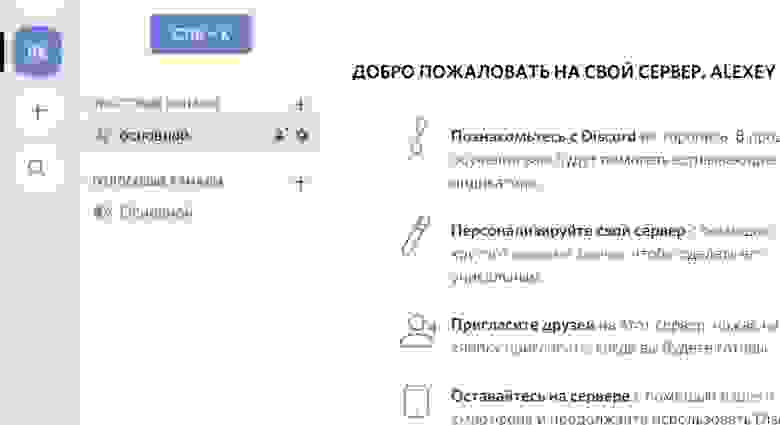
В левой панели сразу видим две новые сущности:
Теперь переходим к инструментам Discord, которые делают его эффективным для командной работы. Прежде всего это роли. Смысл в том, что мы настраиваем права доступа не для конкретных пользователей, а для ролей и даём эти роли людям. Список разных прав, которые может иметь роль, внушает: целых 32 пункта. Кроме того, у каналов мы настраиваем, какие права имеет роль в канале: чтение, написание, удаление сообщений и т.п.
Какие роли создавать – решаем сами. Роль соответствует некоему типичному набору действий пользователя. Например, на нашем сервере сделаем такие роли:

Каналы
Текстовые каналы на нашем сервере могут быть, например, такие:
Упоминания
Упоминания – ещё одна вещь, которая делает работу в Discord эффективной. Это когда мы пишем сообщение в текстовый канал, упоминая аккаунт с помощью специального синтаксиса:
Можно упомянуть роль:
А вот так можно упомянуть всех, кто есть в канале (любой из этих вариантов работает):
Тут вы можете сказать: «Ха! В Skype тоже можно упомянуть через @имя. И зачем упоминать всех, какой в этом смысл? Ведь сообщение и без того обращено ко всем».
Действительно, в Skype можно написать Vasya.Pupkin. Но в Skype вся польза от упоминания в том, что во всплывающем уведомлении будет добавлено, что «вас упомянули». Наверное, в этом есть смысл, но в Discord сделали лучше. Прежде всего заметим, что в Discord есть два вида нотификаций о новых сообщениях:
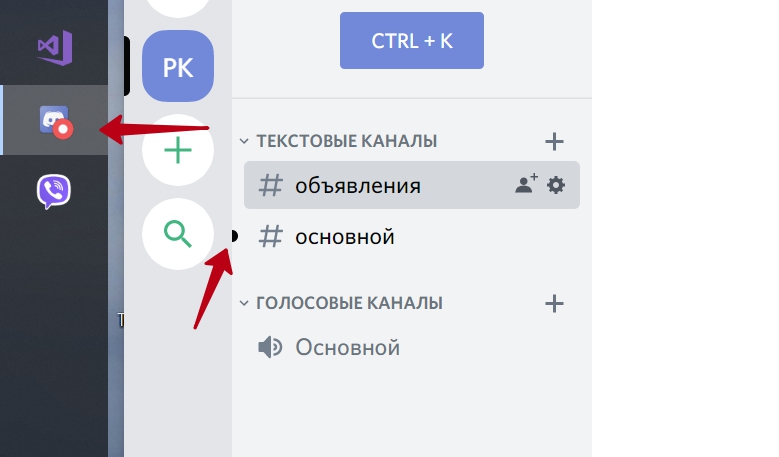

Поток сообщений в текстовых каналах не требует внимания, пока пользователь не упомянут.
Легко видеть, что такой подход решает описанную выше проблему избыточных нотификаций, если немного обучить пользователей правильному стилю работы. Например, такому:
И таких упоминаний в реальности очень мало, не более 2% сообщений. Обычно упоминают here когда задают вопрос не зная, кто конкретно может на него ответить. Все отвлекаются от работы и читают вопрос. Дальше люди, которым есть что сказать, остаются вести дискуссию, остальные возвращаются к своим делам. И не бойтесь, что here будет слишком много: лишний раз писать here в сообщении просто лень!
Также упоминаний не будет слишком мало. Хотя бы потому, что человек сам заинтересован позвать правильных людей упоминанием в своем посте, чтобы достичь нужного ему результата. Короче, всё это самобалансируется и получается норм. Что с остальными 98% сообщений? Их тоже надо читать, но не срочно. В удобное время с чашкой кофе прочитываем весь поток сообщений. Такое отложенное прочитывание не приводит к огромным потерям времени, как описано в начале статьи. Ведь читаем подряд, не переключая свой мозг между сообщениям и другими делами. И, что самое главное, сообщения не отрывают нас от работы.
Итого: проблема избыточных нотификаций полностью решена, и при этом обеспечено быстрое реагирование на важные сообщения.
А минусы какие?
Технические ограничения в Discord.
Стандартные возможности
В этой статье рассмотрены принципиальные отличия Discord от других мессенджеров, позволяющие значительно увеличить эффективность работы. А вот список мелких фич, которые типичны для мессенджеров и не являются чем-то выдающимся:
А еще есть.
Боты и возможность написания своих ботов. Но это уже совсем другая тема.
Итого
Discord – это в некотором роде мессенджер 2.0, имеющий средства для эффективного общения больших групп пользователей, в том числе и в корпоративном применении. Создатели программы не побоялись выйти за рамки парадигмы обычных мессенджеров – и получилось неплохо. И в то же время Discord не конкурент обычным мессенджерам, у него своя экологическая ниша. Ведь у простых пользователей, не айтишников и не геймеров, наступает шок и трепет от необходимости администрирования и непохожести на привычные программы.
Надеюсь, информации в статье достаточно, чтобы решить, надо вам это или нет.
UPD1: Комментарий JustDont:
Перед тем как советовать дискорд для контор, нужно обязательно упоминать о том, что вообще-то нужно внимательно честь Discord Privacy Policy, в которой вполне себе английским или русским по белому написано, что Discord собирает всё, что вы ему отправляете. В том числе и всю вашу переписку, обратите внимание. И совершенно не обещает её шифровать и вообще как-то беречь её конфиденциальность от самих себя. И есть ряд сценариев, в которых эта собранная информация вполне может уйти куда-то, куда вам не очень хочется, чтоб она ушла. И нужно оценивать эти риски.
Как пользоваться ботом Invite manager в Дискорде
Дискорд — популярное среди молодежи программное обеспечение, предназначенное для организации непрерывного общения посредством текстовых и голосовых сообщений. Особенностью является возможность самостоятельного создания тематических сообществ. Чтобы упростить задачу по приглашению новых участников, используется специализированный бот. Несмотря на отсутствие сложностей в установке, рекомендуется знать особенности.

Главные функции и возможности
Пользователи должны понимать, что функциональные возможности бота для программного обеспечения Дискорд в области формирования приглашений ограничена. Обратите внимание, утилита осуществляет подсчет и отображает, у кого какое количество приглашений. Если основатель тематического сервера в программном обеспечении принял решение внедрить Invite bot в Discord, стоит говорить об автоматическом получении многочисленных преимуществ:
В комплексе установка рассматриваемого бота предоставляет многочисленные преимущества, существенно упрощается администрирование созданного тематического сервера.
Как скачать и добавить бота
Пользователям требуется знать, что с целью скачивания специально разработанного программного обеспечения Invite Manager с целью добавления в Дискорд, нужно пользоваться официальным порталом разработчика top.gg.
Чтобы инициировать рассматриваемого бота на тематический канал программного обеспечения Discord. Процедура осуществляется путем нажатия на клавишу «Invite». Дальнейшая последовательность действий предусматривает следующую инструкцию:
Сохранить полученные результаты путем нажатия на одноименную клавишу, которая находится в нижней части панели управления.
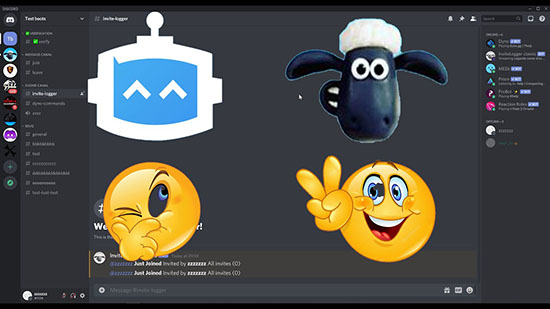
После этого рекомендуется обновить страницу. Дополнительных действий предпринимать не нужно.
Настройка бота и отключение
Для обеспечения бесперебойного функционирования программного обеспечения Дискорд, зарегистрированным пользователям требуется предоставить несколько разрешений:
Обратите внимание, для обеспечения бесперебойного функционирования рассматриваемого бота, требуется удостовериться в том, чтоб утилита обладает доступом на запись к любому тематическому сообществу, где необходимо ему отвечать. Дополнительно проверяется, активирована ли группа с помощью специализированной команды link embeds.
Команды управления ботом
После установки рассматриваемого бота на тематический канал, внесение настройки осуществляется с помощью специально разработанных команд, среди которых:
Обратите внимание, рекомендуется изучить рассматриваемые команды, чтобы исключить вероятность наступления негативных последствий. По любым вопросам всегда можно обратиться за помощью к службе поддержки через обратную связь. Поскольку саппорт функционирует в круглосуточном режиме, на сформированный запрос предоставляется исчерпывающий ответ в сжатые сроки.