что такое лид форма фейсбук
Как настроить кампанию с лид-формой в Facebook Ads
Форма лидогенерации в Facebook Ads помогает собирать контакты потенциальных клиентов — заявки на покупку, регистрации на мероприятия, подписки на email-рассылку и так далее. Лид-форма (Lead Ads) — рекламное объявление в ленте Facebook и Instagram, которое содержит поля для заполнения. Создание формы не займет много времени. Чтобы в этом убедиться, посмотрите инструкцию ниже.
Преимущества формы генерации лидов:
Как создать лид-форму на Facebook
Сделать это можно в Ads Manager или на бизнес-странице. Разберем оба способа.
Способ 1: создание на бизнес-странице Facebook
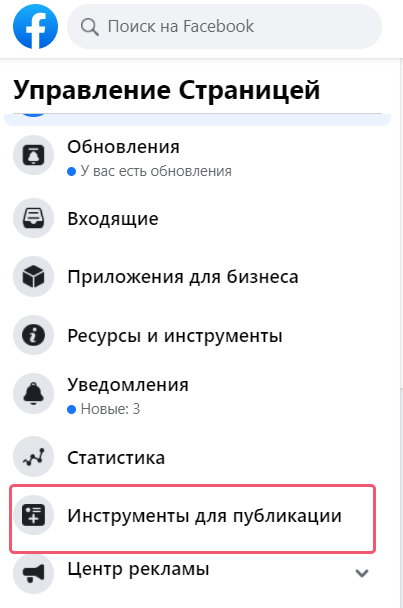
В меню бизнес-страницы выберите пункт «Инструменты для публикации».
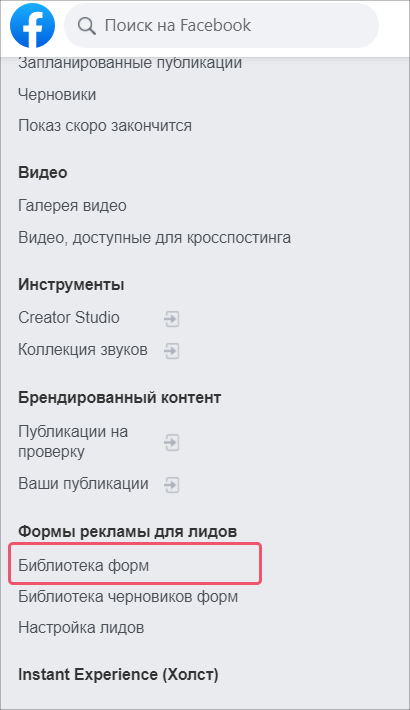
В колонке слева найдите блок «Формы рекламы для лидов» и выберите «Библиотека форм».
Facebook перенаправит вас в специальный раздел «Моментальные формы» в Facebook Business Suite. В нем можно управлять лид-формами Facebook и Instagram в одном месте: скачивать лиды, следить за уведомлениями и создавать публикации независимо от аккаунта.
Нажмите кнопку «Создать форму».

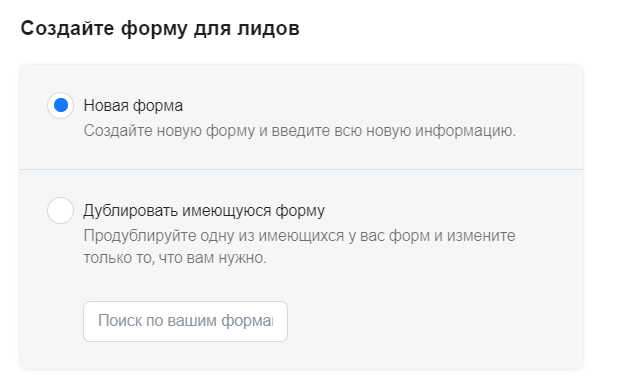
В открывшемся окне выберите «Новую форму».
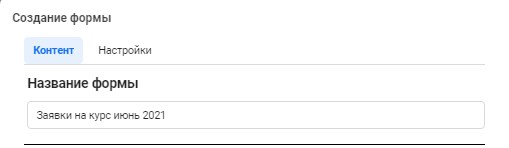
Назовите лид-форму. Название видите только вы, но важно, чтобы оно было простым и понятным. Это поможет в дальнейшем ориентироваться внутри рекламной кампании.
Определите тип формы:
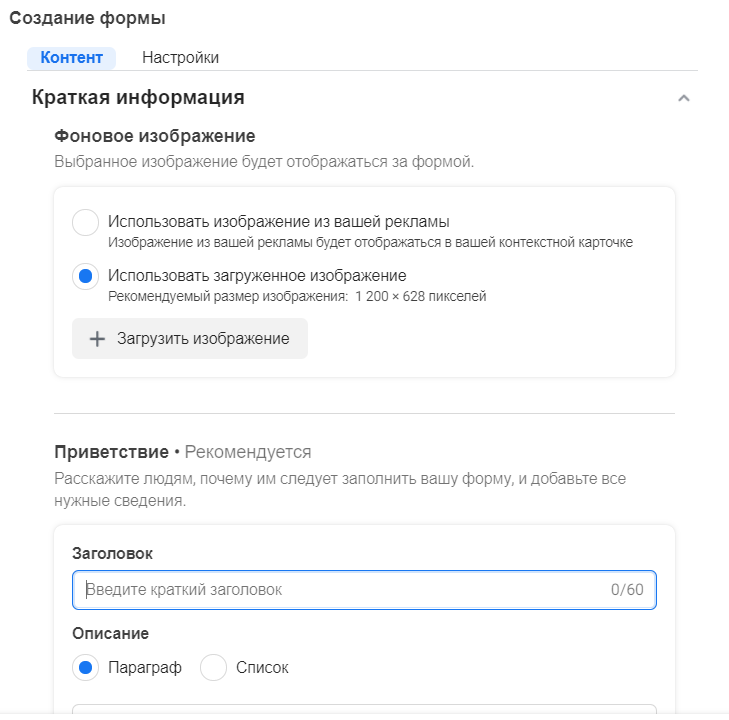
Раздел с краткой информацией необязательно заполнять, но он поможет пользователю больше узнать о вашей компании или проекте. В заголовке укажите суть рекламного предложения.
В описании выберите способ отображения формы — в виде списка или параграфа. Это обязательное поле, в котором нужно ввести описание вашего товара, услуги или предложения. Старайтесь, чтобы по описанию было понятно, чего именно вы хотите от пользователей.
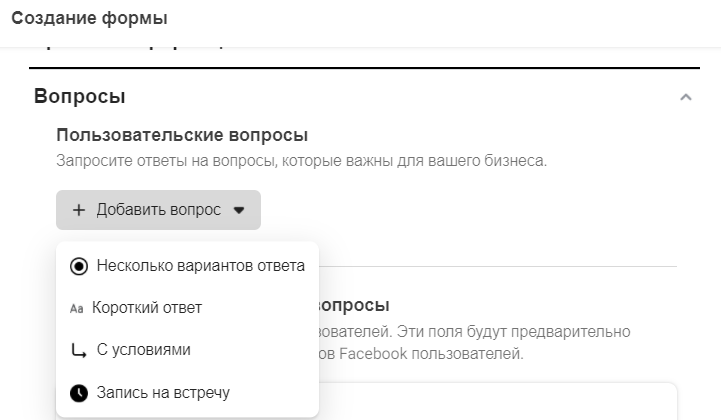
В разделе «Вопросы» вы определяете, какие данные будете собирать.
«Пользовательские вопросы» помогают получить ценную для вашего бизнеса информацию о потенциальных клиентах.
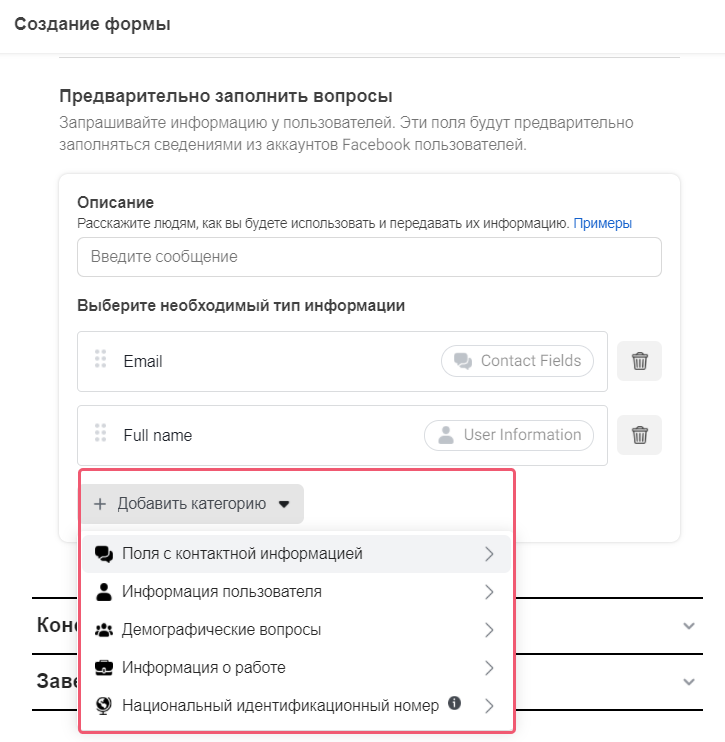
Затем создайте поля с типом нужных вам данных — именем, почтой или, например, телефоном. Не переборщите с количеством полей и помните, что каждое дополнительное поле снижает конверсию.
Следующий раздел — «Конфиденциальность». Его нельзя пропустить. Вы собираете персональные данные пользователей во время рекламной кампании с лид-формой, поэтому без ссылки на политику конфиденциальности запустить ее не получится.
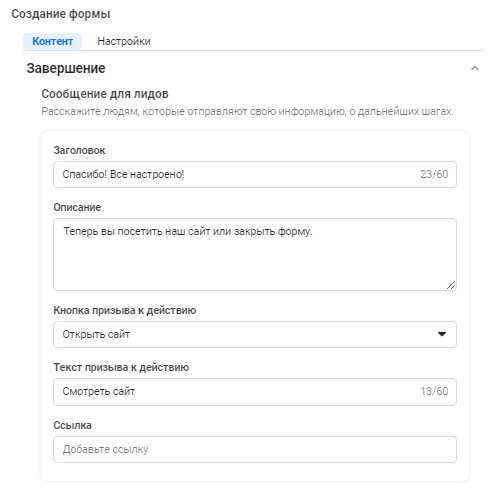
На завершающем этапе добавьте заголовок, описание, призывы к действию и кнопку для большей вовлеченности пользователя. Не относитесь к этому шагу формально — продуманные фразы помогут потенциальному клиенту лучше запомнить вашу рекламу.
Теперь контент для лид-формы готов, можно перейти к настройкам. Укажите нужный язык и разрешите или запретите репост вашей лид-формы.
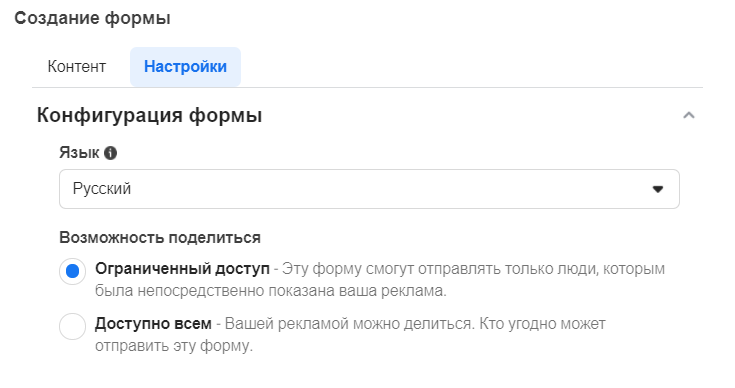
Разделы «Названия полей» и «Параметры отслеживания» заполнять необязательно — эти настройки актуальны, если вы работаете с API Facebook.
Если вы заполнили все нужные разделы, завершите настройку лид-формы. Готовую версию формы на всех 4 этапах взаимодействия с пользователем можно увидеть на предпросмотре справа от блока настроек. Убедитесь, что форма лидогенереации выглядит так, как нужно, и нажимайте кнопку «Опубликовать».
Если вы планируете редактировать лид-форму, выбирайте «Сохранить черновик». После публикации вносить изменения уже нельзя.
Вот как может выглядеть реклама для лидов в Facebook:

Способ 2: создание и настройка лид-формы в Facebook Ads Manager
На уровне кампании с помощью зеленой кнопки «Создать» выберите цель «Генерация лидов», назовите кампанию и переходите далее по кнопке «Продолжить».
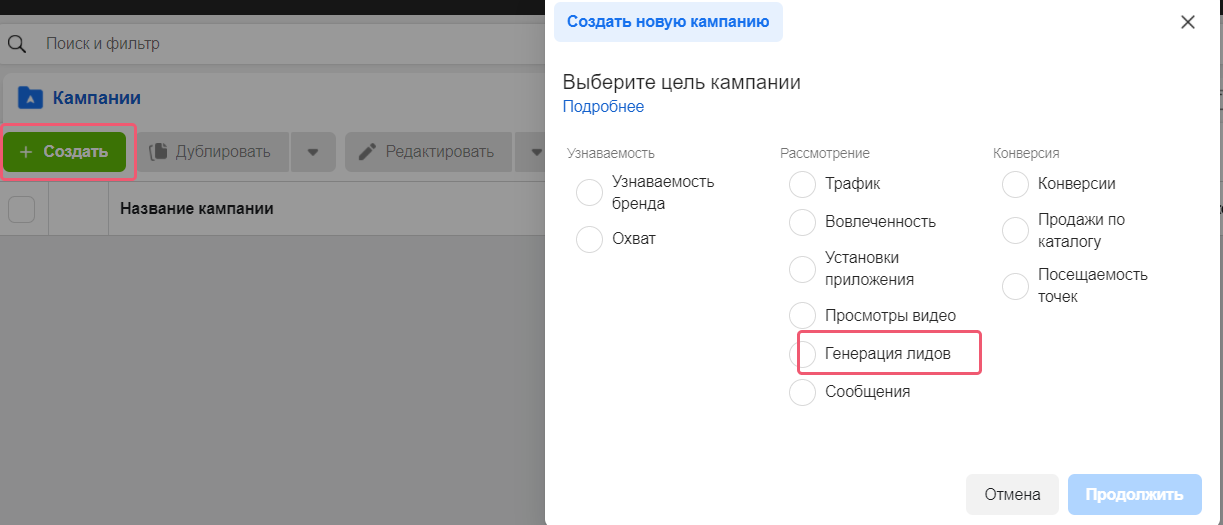
Следующие этапы аналогичны настройке любой рекламной кампании в Facebook Ads. Подробнее мы рассказываем в наших пошаговых инструкциях о запуске рекламы для Facebook и Instagram.
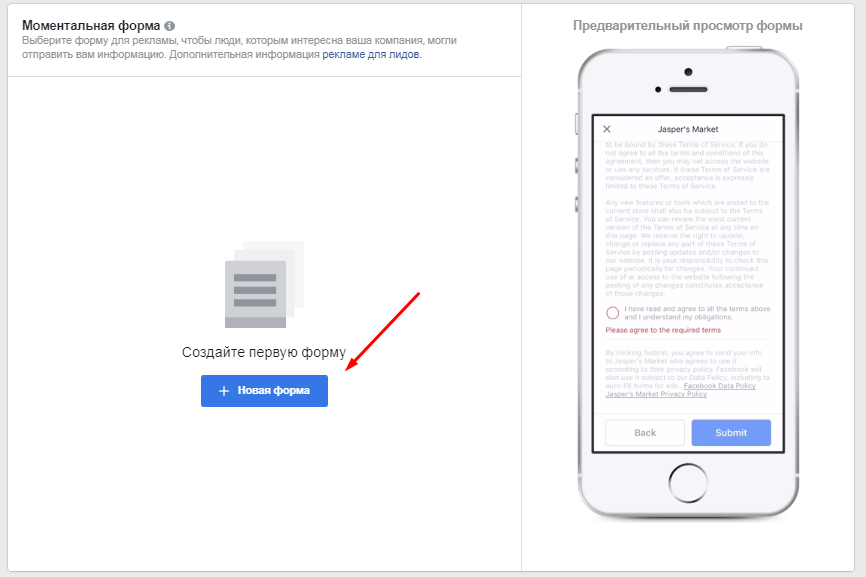
На шаге создания объявления появится раздел «Моментальная форма» с кнопкой «Создать форму».
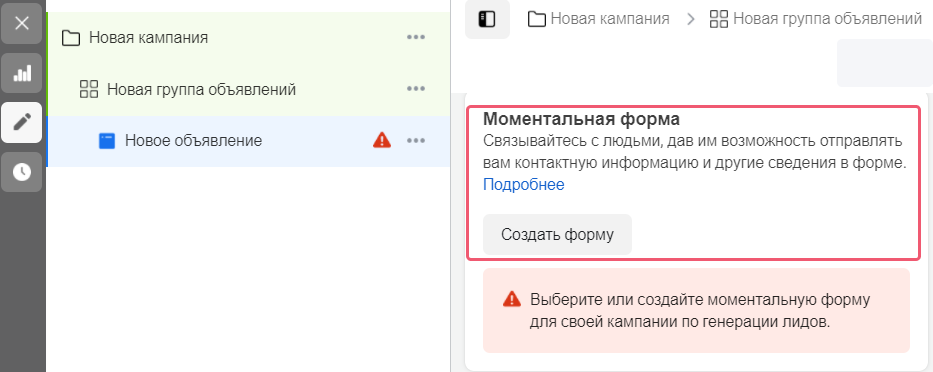
Затем вы попадете в настройки лид-формы, аналогичные тем, что указаны в первом способе — через бизнес-страницу Facebook.
Куда приходят заявки с лид-формы и можно ли их скачать
Чтобы хранить и обрабатывать лиды, их можно интегрировать в вашу CRM-систему.
Данные о лидах также можно экспортировать в CSV- или XLS-форматах из Ads Manager или бизнес-страницы Facebook. Обратите внимание, что данные о лидах хранятся на Facebook 90 дней, после чего их нельзя скачать.
1. В меню бизнес-страницы перейдите в «Инструменты для публикации» — «Библиотека форм», а затем укажите лид-форму, данные которой нужно скачать, и нажмите кнопку «Скачать».
Можно выгрузить новые лиды, полученные с момента последнего скачивания, или указать диапазон нужных дат. Появится экран с названием формы и количеством лидов, после чего нужно выбрать формат — CSV или XLS.
2. В Ads Manager перейдите во вкладку «Объявления», выберите нужное объявление. Затем в столбце «Результаты» нажмите «Лиды на Facebook» и выберите из вариантов: «Использовать центр лидов» (подходит, если не используете CRM), «Скачать новые лиды», «Скачать по диапазону дат». Появится экран с названием формы и количеством лидов, после чего нужно выбрать формат — CSV или XLS.
Лид-формы помогают недорого и быстро собрать заявки или контакты целевой аудитории. Этот формат особенно подходит тем, у кого пока нет сайта или раскрученных групп и профилей. Мы рекомендуем тестировать формы лидогенерации и сравнивать с другими форматами рекламы Facebook и Instagram на личном опыте конкретного бизнеса или проекта.
Генерация лидов в Facebook и Instagram: как настроить лид-форму


Генерация лидов в Facebook происходит с помощью лид-форм, которые помогают привлечь новых клиентов. Они работают через социальные сети, собирая контактные данные пользователей, которых интересует продукция, и позволяют оставить заявку всего в несколько кликов. На создание формы не уходит много времени, а эффект – новые лиды из социальной сети с минимальными затратами времени и средств.

Что такое лид-форма на Facebook
Лид-форма – рекламный формат Facebook и Instagram в виде записи, которая появляется в ленте. В нее помещают кнопку, обычно это заполнение заявки, скачивание приложения, регистрация, подписка на страницу. После перехода по ссылке форма автоматически собирает данные и формирует их в отчет по каждой категории аудитории.

Преимущества формата
Главными плюсами лид-форм считают:

Как запустить рекламу с лид-формой в Instagram и Facebook
Instagram – часть Facebook, что позволяет проводить рекламные кампании через него. Есть два способа запустить рекламное объявление:

Запуск рекламы с лид-формой через бизнес-страницу на Facebook
Для публикации лид-формы по первому методу нужно:
Экран «Краткая информация»
Информацию в разделе заполнять необязательно, но это делает лид-форму более понятной для пользователя. Экран состоит из:
Экран «Вопросы»
На этом экране нужно разместить заголовок, который будет отображаться над вопросами. Далее заполняют поля с информацией, которую нужно указать пользователю помимо электронной почты и имени. Здесь размещают как стандартные варианты, так и персональные вопросы, чтобы получить дополнительную целевую информацию.
Экран «Политика конфиденциальности»
Этот раздел обязателен для заполнения и требует указания URL с текстом ссылки, предоставляющей доступ к политике конфиденциальности компании. Без такого соглашения нельзя собирать пользовательскую информацию.

Экран «Собственная оговорка»
Здесь можно добавить оговорку к разделу с политикой конфиденциальности. Это полезная функция, если, к примеру, нужно предупредить пользователей об участии в исследованиях. Необходимо выбрать заголовок и текст, к которому будет добавлена оговорка, а затем заполнить соответствующее поле.
Экран «Благодарим»
Этот раздел включают в лид-форму, когда хотят выразить благодарность пользователям за отклик. Здесь настраивают:
Созданный шаблон сохраняется для будущих проектов.
Настройка лид-формы для Instagram и Facebook с помощью Ads Manager
В Ads Manager можно создать рекламу в двух режимах:
После выбора режима нужно указать цель рекламной кампании, в данном случае – «Генерация лидов».
Выбираем аудиторию
Здесь указывают демографические данные, географические параметры, интересы аудитории для привлечения максимально заинтересованных пользователей. Форму, созданную под определенную аудиторию, можно сохранить и применять в других проектах. Такие шаблоны подходят для компаний, у которых целевая аудитория продуктов частично совпадает по характеристикам.
Указываем плейсмент
Под плейсментом подразумевают социальные сети, в которых будет отображаться лид-форма. Его выбирают вручную либо он создается автоматически. Во втором случае алгоритмы Facebook проанализируют аудиторию социальных сетей и сами определят платформу для публикации.
Настройки лид-формы
Основная настройка лид-формы происходит при ее создании. Здесь можно поменять тип формы, написать краткую информацию, указать вопросы. Поля для заполнения по умолчанию представлены на английском языке, но в настройках языка есть и русский. Кроме того, настройки позволяют запретить или разрешить репосты рекламных записей.
Тип формы
Типы форм выполняют разные задачи: повышают объем или усиливают намерения. Первый тип состоит из контактных данных, политики конфиденциальности и экрана благодарности. Вторая форма дополнена этапом проверки данных для улучшения качества лидов.
Краткая информация
В этом пункте заполняют общую информацию о продвигаемом продукте, с которой сможет ознакомиться пользователь — заголовок, изображение, макет. Данные должны содержать рекламный оффер для краткого ознакомления аудитории с продвигаемой продукцией.
Вопросы
На этой странице настраивают поля, которые будут заполнять пользователи. Сюда вписывают личную и профессиональную информацию, контактные данные. Часть информации заполнится автоматически с помощью социальной сети, часть пользователям придется вводить вручную. Нужно следить за тем, чтобы не запрашивать слишком большой объем данных. Информация должна быть в сжатой форме и не предполагать развернутых ответов.
Политика конфиденциальности
В лид-формы включают ссылки на политику конфиденциальности компании, так как они разрешают сбор пользовательских данных. При отсутствии собственного сайта, где содержится такая информация, ее можно добавить, например, в Google Docs и сделать открытый доступ.
Экран проверки
Этот экран появляется в том случае, если в настройках была указана форма с усилением намерений. Раздел проверяет заполненные данные перед их отправлением, чтобы актуализировать информацию и получить достоверные сведения о пользователе.
Экран «Благодарим»
Этот блок появляется при подтверждении обработки лид-формы. В нем должна быть информация, которая подчеркнет привлекательность коммерческого предложения. Здесь принято указывать, когда клиент получит обратную связь от менеджера компании.
На экране часто размещают дополнительную кнопку призыва к действию : скачать материал, позвонить, перейти на сайт компании.
Бюджет и график
При установке бюджета нужно рассчитать, чтобы одно объявление не выходило дороже, чем прибыль с одной возможной заявки – иначе цена кампании может выйти больше, чем доход, который с нее придет. Лучше сразу выставить подходящий бюджет, чем менять его в процессе, потому что аккаунт могут забанить.
В «Стратегии ставок» выгоднее устанавливать «Самую низкую цену», в обратном случае, Facebook будет игнорировать варианты по меньшей стоимости, и лид-форма выйдет дороже.
Как скачать заполненные лид-формы
С бизнес-страницы
Из менеджера рекламы
Чтобы скачать нужный вариант в Ads Manager, нужно найти столбец «Результаты». Далее выбрать вариант «Лиды» и период, в который была опубликована лид-форма. Скачать полученные данные можно в течение 90 дней после отправки информации, что нужно учитывать при их выгрузке.
Превращение формы сбора заявок в обратный звонок
Раздел «Номер телефона» позволит настроить обратные звонки. Сотрудники могут обрабатывать полученную информацию вручную или автоматизировать этот процесс с помощью сервисов. Они помогают операторам увидеть, из какой лид-формы были получены сведения, и хранят всю информацию о коммуникации.

Заключение
Лид-формы в Facebook и Instagram помогают быстро и дешево собрать лиды, что способствует продвижению бизнеса. Реклама такого формата удобна для пользователей, так как заполнять данные – легко и быстро. Лиды не только привлекают новую аудиторию, но и собирают о ней информацию, которую можно скачать и использовать даже после окончания рекламной кампании.
Как создать рекламу с лид-формой для Facebook и Instagram
Разберемся, как настроить и запустить рекламу с лид-формой в Facebook и Instagram.


Запуск рекламного объявления
с лид-формой в Instagram и Facebook
Instagram — это часть Facebook, поэтому реклама для обеих платформ запускается из Ads Manager или из раздела Центр рекламы бизнес-страницы Facebook.
При этом, даже если у вас нет своего аккаунта в Instagram, вы всё равно можете публиковать там рекламу. Для этого достаточно иметь бизнес-страницу Facebook, от имени которой будет размещаться реклама в Instagram.
Создать рекламное объявление с лид-формой можно двумя способами:
1. У бизнес-страницы Facebook есть раздел Центр рекламы. У этого инструмента упрощёный интерфейс и урезанная функциональность:
Мало кто из SMM-щиков пользуется этим способом.
2. Ads Manager — рекламный кабинет, из которого запускается реклама на Facebook и Instagram. Здесь больше возможностей настройки рекламного объявления и анализа кампании — реклама будет эффективнее. Далее мы будем настраивать рекламную кампанию в Ads Manager.

Автор статей по SMM, практикующий таргетолог, в прошлом — продакт-менеджер диджитал-проектов.
Запуск рекламной кампании
в Ads Manager: пошаговое руководство
Настройки рекламного объявления
В Ads Manager есть два режима создания рекламного объявления:
В Ads Manager есть понятие цели рекламной кампании. Мы должны указать в рекламном кабинете, с какой целью будем показывать рекламное объявление — платформа сама оптимизирует показ рекламы с учетом цели. Ваше объявление будет показано людям, которые с большой вероятностью выполнят целевое действие: подпишутся на сообщество, сделают заказ, оставят контактные данные в форме. В нашем случае целью рекламной кампании будет генерация лидов.
Первоначальные настройки рекламы будут идентичны для обеих платформ, просто на одном из этапов надо будет выбрать плейсмент — место публикации Facebook или Instagram.
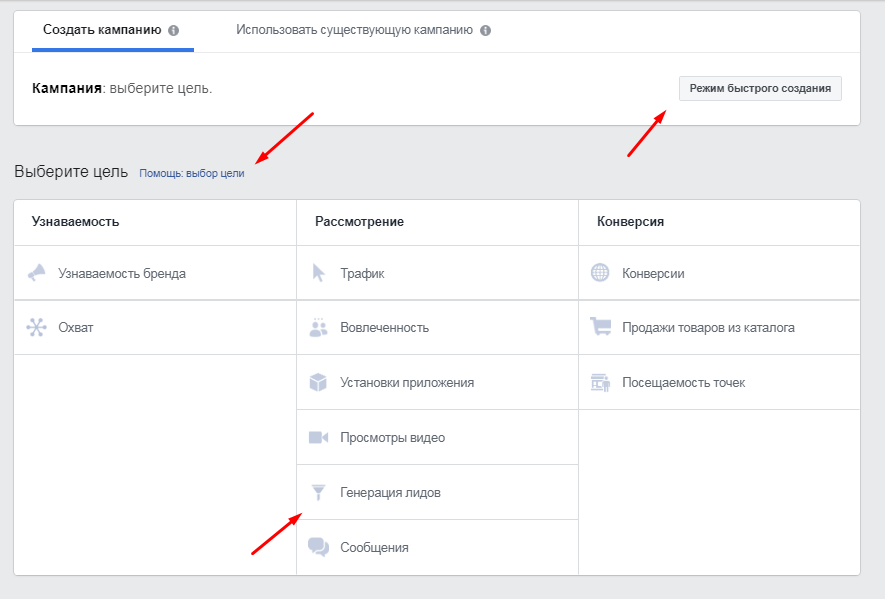
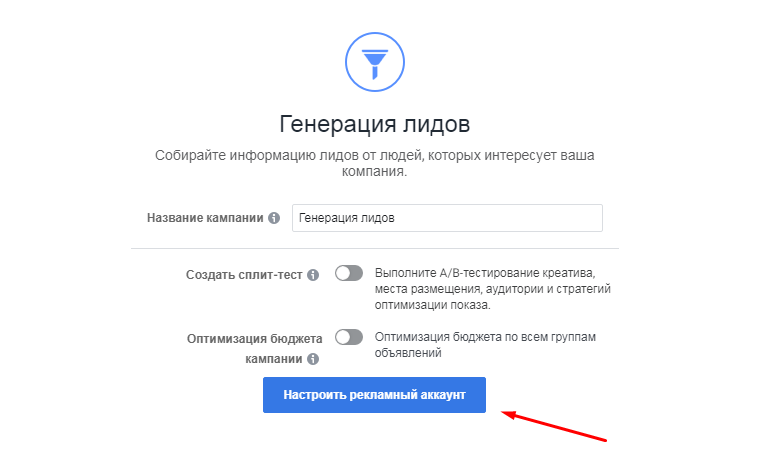
В режиме быстрого создания эта же страница выглядит так:
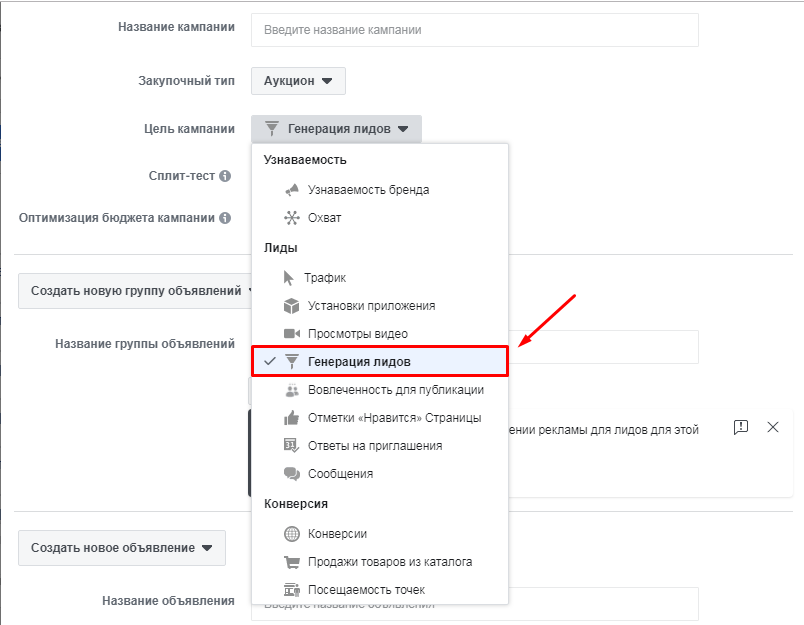
Дальше все настройки будут показаны в режиме с подсказками.
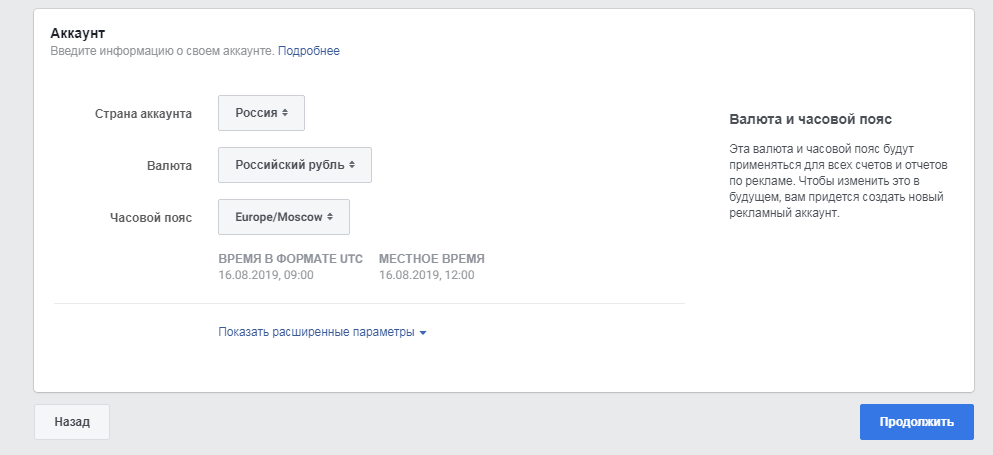
Переходим к настройке рекламного аккаунта. В настройках нужно указать страну, валюту и часовой пояс — данные будут использованы во всех счетах и отчетах по рекламе. Эти параметры задаются один раз и поменять их в будущем будет нельзя.
Выбираем страницу, от имени которой продвигаем наше рекламное объявление.
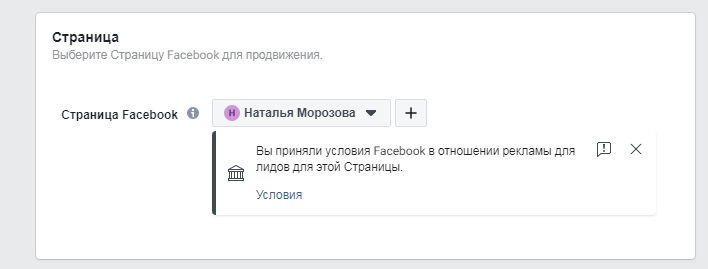
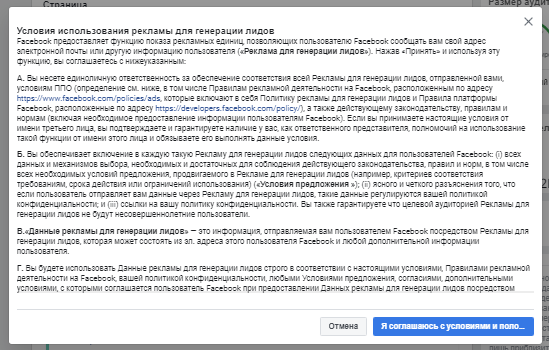
Читаем и соглашаемся с условиями использования рекламы для лидогенерации.
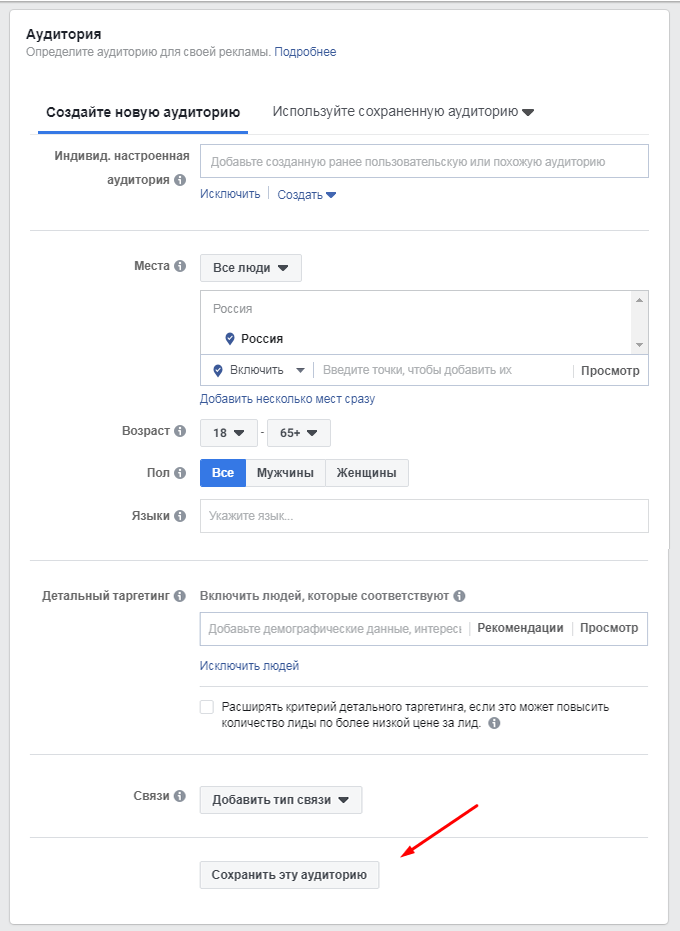
Выбираем аудиторию
Сюда можно добавить созданную ранее аудиторию (например, тех, кто был на сайте или смотрел видео в Instagram) или заполнить поля: возраст, пол, страна, город и другие.

Обязательно укажите интересы аудитории, чтобы объявление показывалось заинтересованным людям. Например, если вы продвигаете курсы японского языка, в поле Интересы укажите японский язык.
Указываем плейсмент
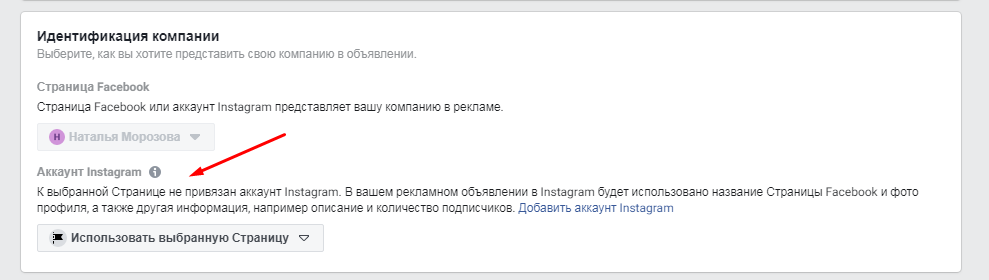
Плейсмент — это те платформы, на которых будет показываться реклама: Facebook, Instagram, Audience Network, Messenger.
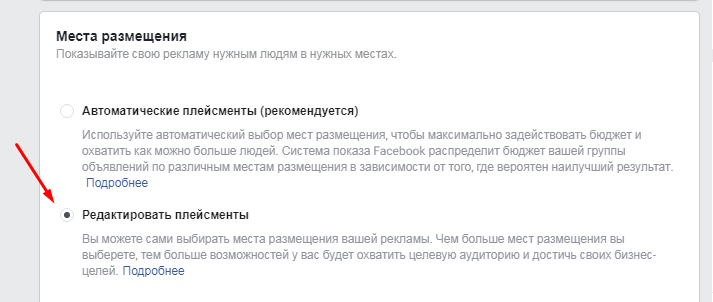
Вы можете выбрать платформы и места размещения рекламы.
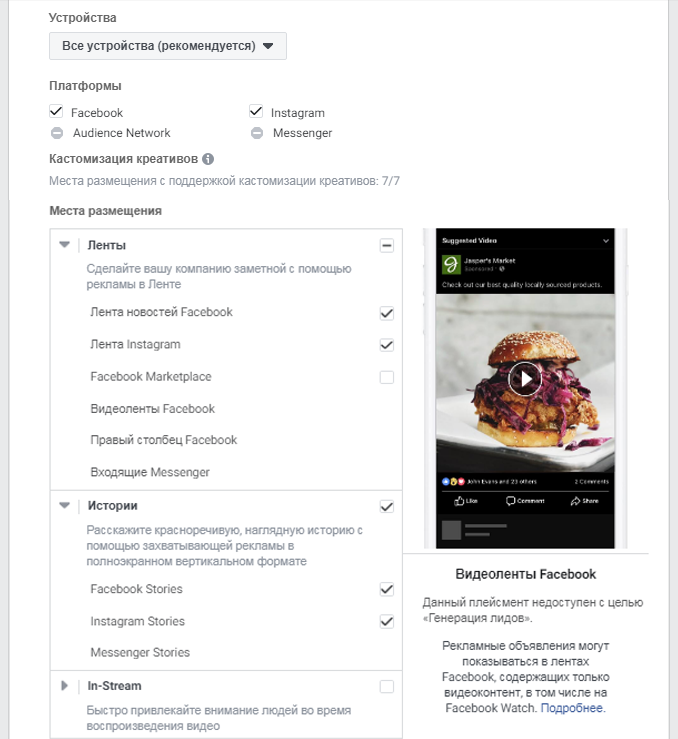
В разделе Бюджет и график нужно указать, сколько денег должно быть потрачено и по какому расписанию показывать рекламу.
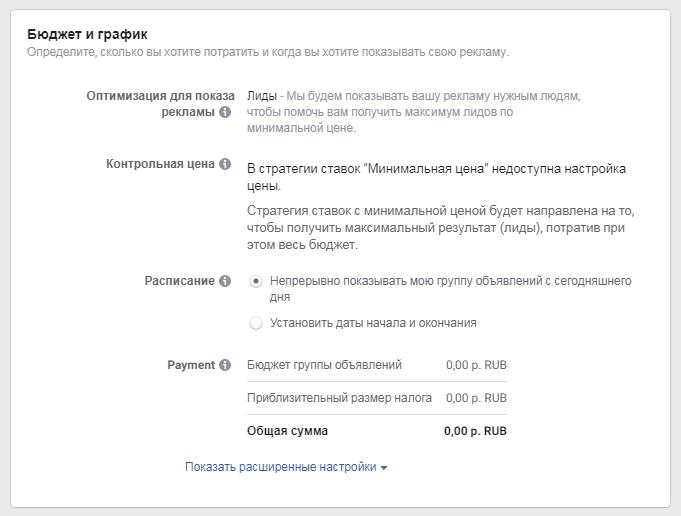
Если планируется реклама в Instagram, нужно указать аккаунт. Он должен быть привязан к бизнес-странице Facebook.
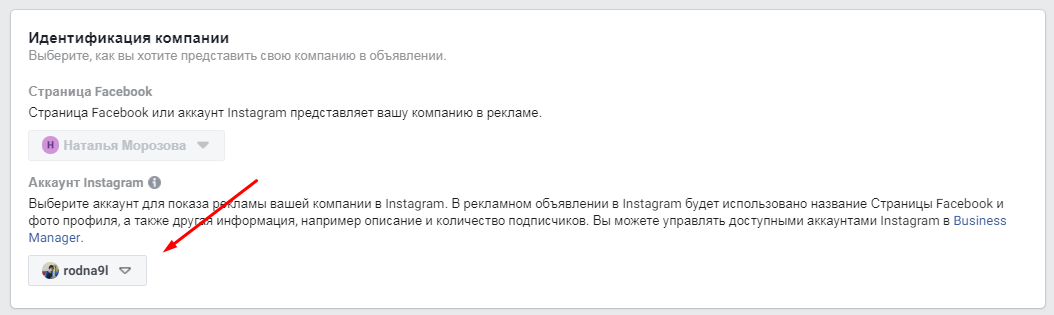
Если у компании нет аккаунта в Instagram или он не привязан к бизнес-странице Facebook, Ads Manager предупредит об этом. В этом случае в рекламном объявлении в Instagram будет использовано название и фото профиля бизнес-страницы Facebook.
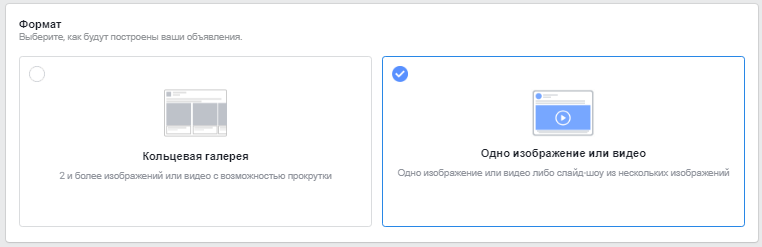
Выбираем формат — кольцевую галерею с несколькими видео и изображениями или одно изображение/фото.
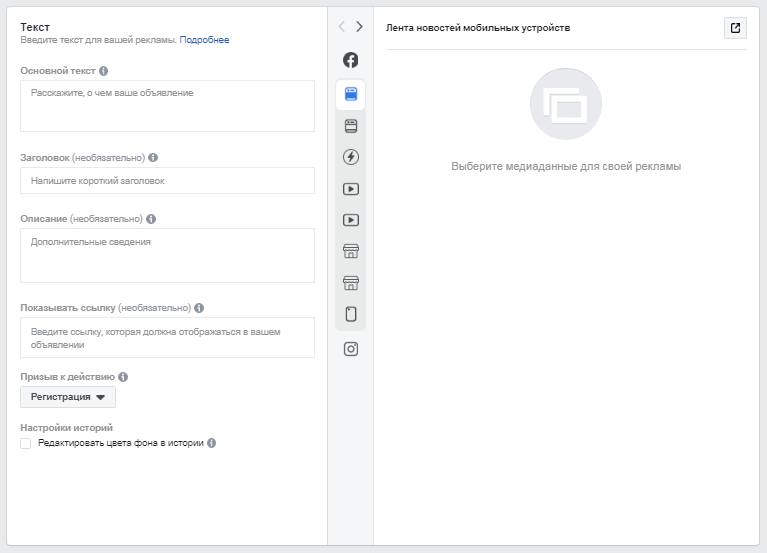
Загружаем медиаобъекты: изображения, видео. Здесь же вы можете создать слайд из фотографий с помощью встроенного редактора изображений.

Создаём текст объявления: пишем заголовок, описание и призыв к действию.
Настройки лид-формы
Создаём лид-форму с помощью кнопки Новая форма.
В открывшемся окне заполняем параметры:
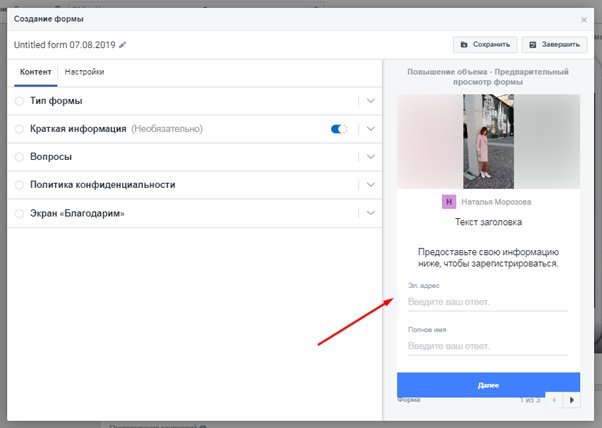
По умолчанию поля для заполнения, которые увидит клиент, будут на английском языке:
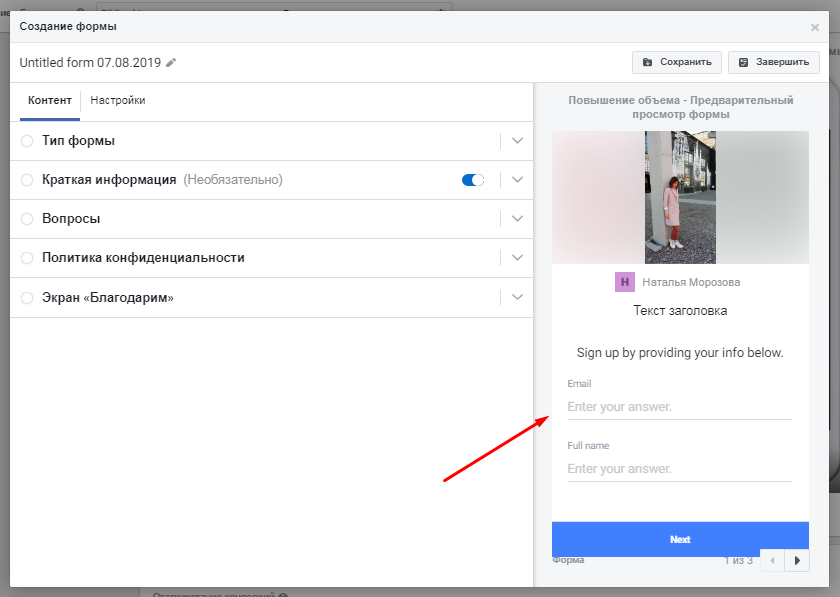
В Настройках можно поменять язык на русский:
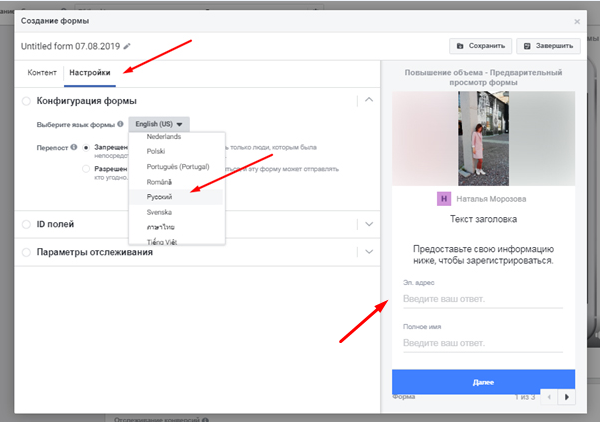
По умолчанию репост рекламной записи запрещен. Рекомендую разрешить репост, чтобы пользователи могли делиться вашей рекламой и лид-формой со своими друзьями.
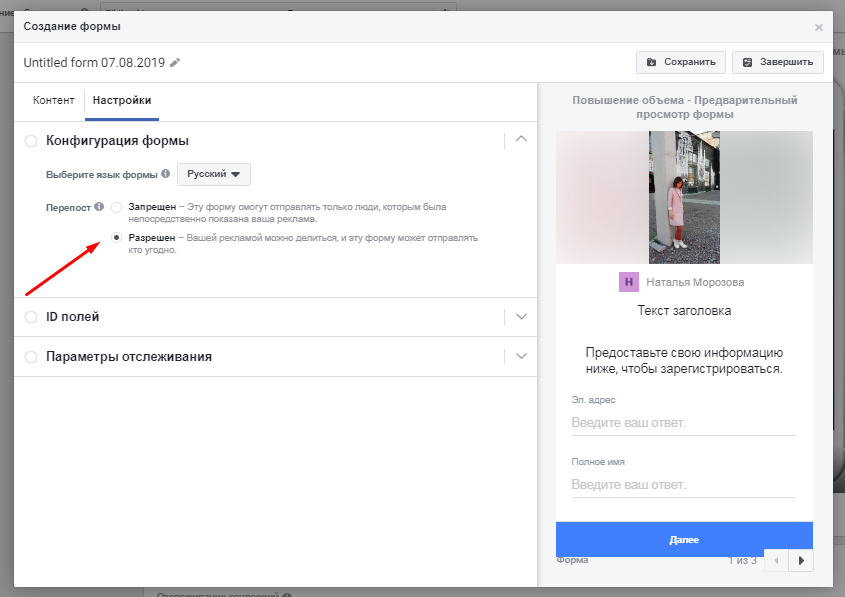
Разделы ID полей и Параметры отслеживания понадобятся тем, кто передаёт данные в CRM-системы.
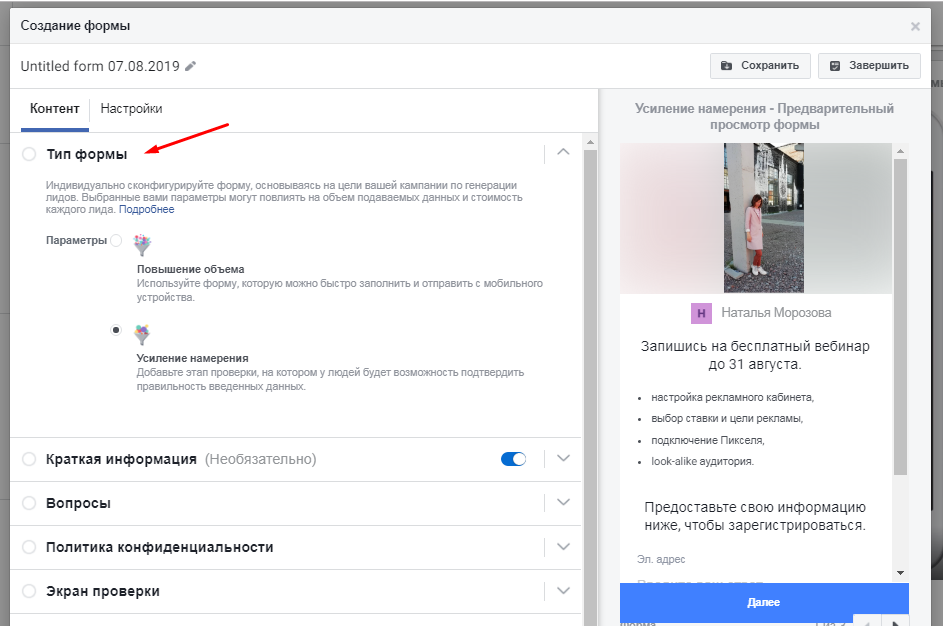
Тип формы
Facebook предлагает два типа формы. У каждого из них есть свой набор параметров, который увидит пользователь при его заполнении:
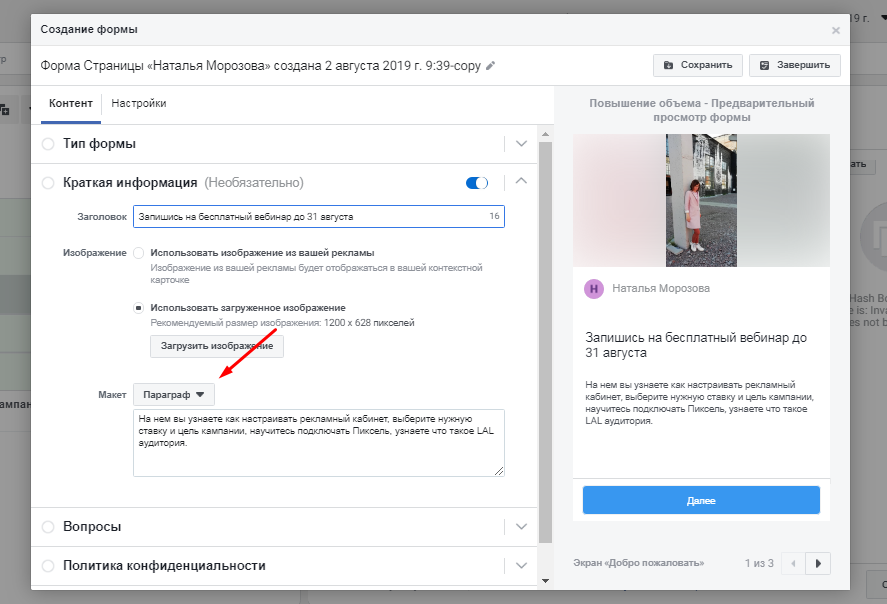
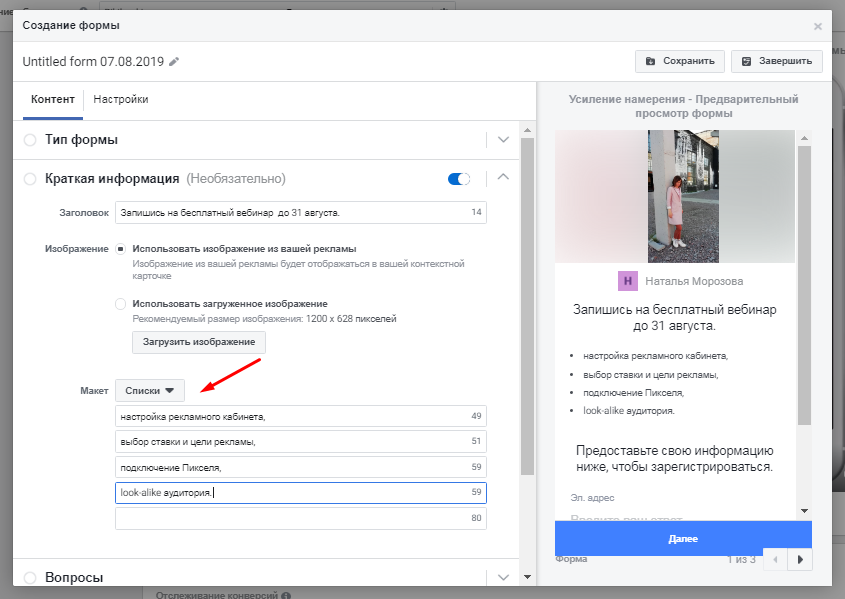
Краткая информация
Это необязательный пункт, где можно написать общую информацию о товаре или услуге, которую пользователь увидит перед заполнением формы.
Здесь лучше всего указать ваш оффер из рекламного объявления. Например, приглашение записаться на бесплатную консультация до какой-то даты.
Здесь выбираем такое же изображение, как в рекламном объявлении, или загружаем другое изображение. Тогда картинки в объявлении и форме будут отличаться.
Текст может быть представлен в виде списка или описания (в терминах Ads Manager абзац текста называется параграфом).
Вопросы
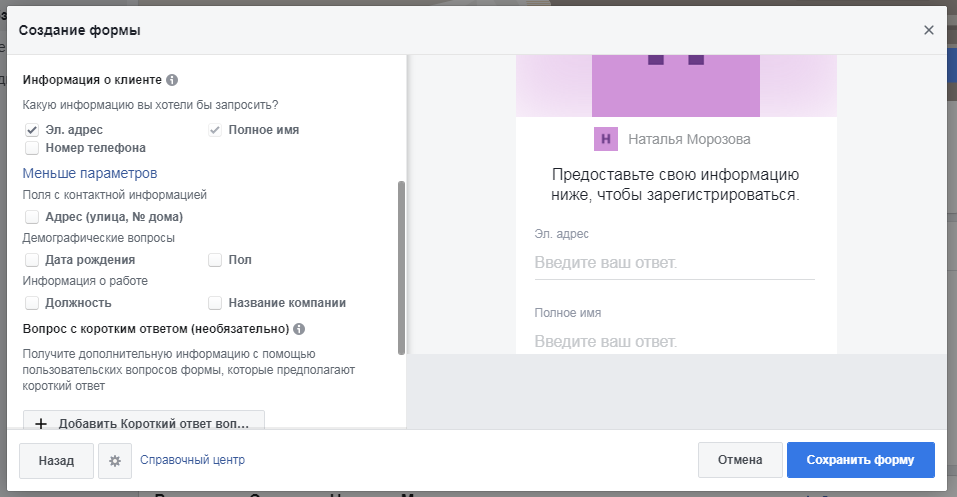
Здесь настраиваются поля, которые лид должен заполнить. И для Instagram, и для Facebook можно выбрать готовые вопросы: контакты, информацию о пользователе, личную и рабочую информацию. По умолчанию указаны электронная почта и полное имя.
Поля будут автоматически заполняться информацией из профиля Facebook. При этом какие-то данные могут быть устаревшими: пользователь не обратит внимания на старый номер телефона или заброшенный email и кликнет Сохранить.
Риск автоматического заполнения полей и в том, что заявка может уйти по ошибке. Например, человек не сможет выйти с экрана и нажмёт кнопку Отправить. Тогда заполненная карточка человека, который не собирался оставлять свои контактные данные, окажется в рекламном кабинете, и менеджер зря потратит время, обрабатывая эту заявку.
Instagram может автоматически заполнить поля электронной почты, имени и фамилии, номера телефона и пола. Если хотите добавить в форму другие поля (например, город или адрес), в Instagram пользователь должен заполнить их самостоятельно.
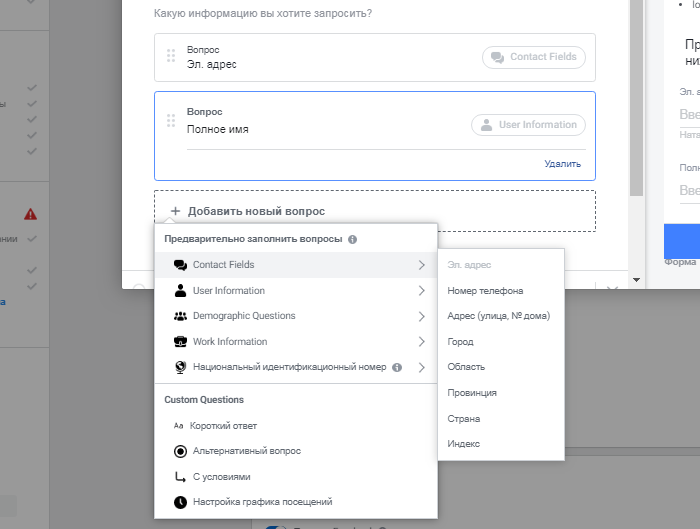
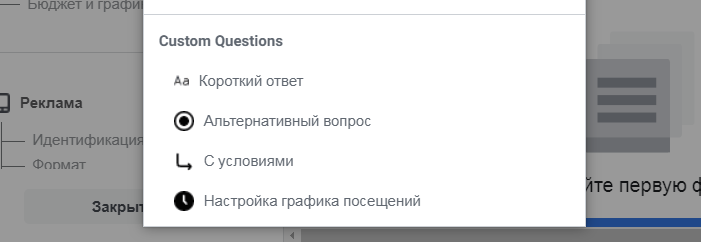
В пользовательских настройках вопросов можно задать:
Если вы хотите получить качественный лид, рекомендую именно в короткий ответ добавить поле Номер телефона. Тогда пользователь должен приложить дополнительные усилия и заполнить его вручную.
Также не стоит задавать открытые вопросы, на которые предполагаются развернутые ответы. Если пользователю нужно будет вводить много текста, он может бросить форму, не заполнив её до конца.
Например, вы продаете джинсы. Можно спросить: «Вы ищете джинсы с заниженной посадкой или высокой?». В наличии джинсы с заниженной посадкой голубого и чёрного цвета, а высокие — только белые и чёрные. Допустим, на первый вопрос пользователь ответил «Высокие». Тогда второй вопрос будет: «Какого цвета?» с вариантами ответа «Белые» и «Чёрные».
Добавить группу ответов можно только с помощью CSV-файла. Его образец можно скачать прямо в форме.
По личному опыту, график посещений — бесполезная вещь, никто такой формой не пользуется.
Политика конфиденциальности
Так как в лид-форме собираются персональные данные, нужно указать ссылку на политику конфиденциальности компании. Это обязательное окно, его нельзя пропустить.
Если у вас нет сайта, где можно разместить политику конфиденциальности, достаточно сделать Google-документ и дать ссылку на него.
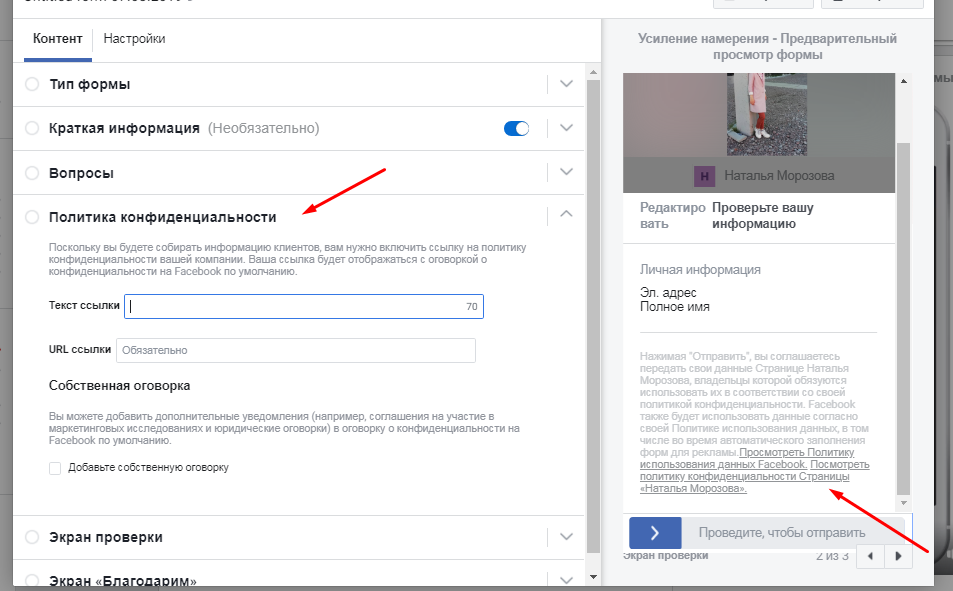
Собственная оговорка — это дополнительнительные условия к политике конфиденциальности. Человек ознакомится с такой оговоркой перед страницей благодарности. И будет должен подтвердить, что согласен с ней.
Этот пункт используется, если личные данные пользователей вы собираетесь передавать третьим лицам или публиковать в открытом доступе. Например, с помощью лид-формы пользователи записываются к вам на очное обучение с пропускной системой, а оформлением пропусков будет заниматься сторонняя организация.
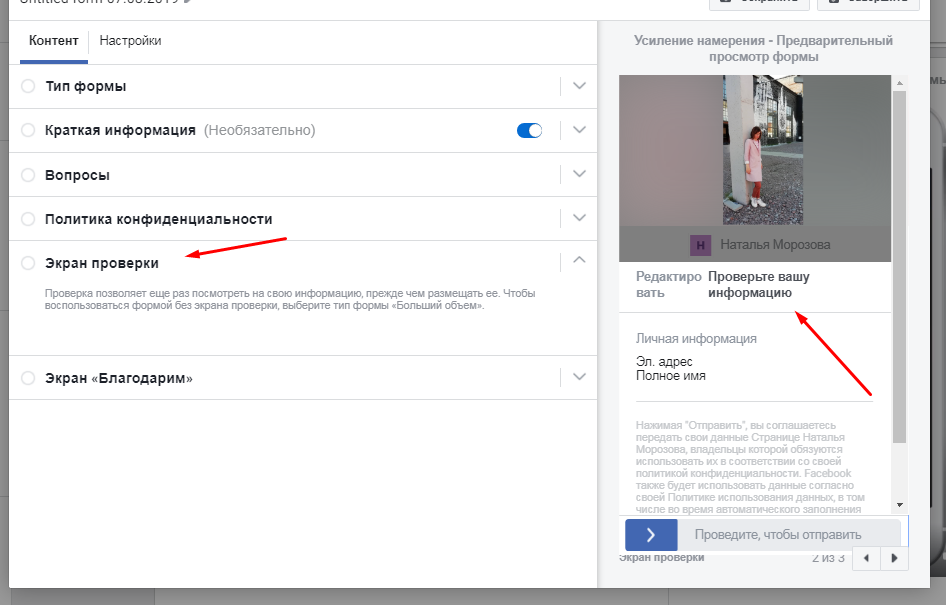
Экран проверки
Это окно будет показано пользователю, если в типе формы было выбрано Усиление намерения. Здесь человек еще раз проверит свою заполненную форму прежде, чем отправит её.
Экран «Благодарим»
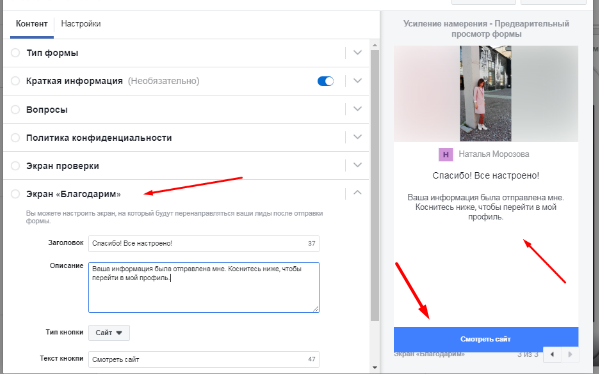
Это обязательное окно, которое подтверждает пользователю, что форма заполнена и отправлена. Здесь следует подчеркнуть ценность предложения и указать, когда с клиентом свяжется менеджер. Также здесь размещается кнопка, нажав на которую, лиды перейдут в другое место (например, на сайт или на ссылку скачивания нужной информации).
Экран «Благодарим» состоит из:
Кнопка Сохранить позволяет редактировать лид-форму в дальнейшем. Чтобы использовать лид-форму в рекламном объявлении, нужно нажать на кнопку Завершить. После этого созданную форму уже нельзя будет отредактировать.