что такое логарифмический регулятор громкости в aimp
Что такое логарифмический регулятор громкости в aimp
Начал осваивать AIMP. интересная штука. biggrin:
Уважаемые коллеги прошу помощи как настроить плеер Aimp что бы трек плавно переходил на следующий как в Winamp.Пожалуйста если можно подробно объясните.Заранее огромное спасибо..
сделал все именно так а нет никакого результа
может подскажете где мне достать нормальную версию Aimp
либо может на нормальный винап с русской версией
Нормальную версию AIMP3 можно «достать» на официальном сайте aimp.ru
Заметьте, абсолютно бесплатно!
Попробуйте настроить, к примеру, так:
[Ссылки могут видеть только зарегистрированные и активированные пользователи]
Уже много времени не могу настроить и вследствие этого считаю неудобством.
Как настроить, чтобы в плей-листе показывали только НАЗВАНИЕ файла созданное мной! Ни теги, папки и прочее. искал, но так и не нашёл.
все там настраивается) звоните по скайпу, посидим и разберемся
Уже много времени не могу настроить и вследствие этого считаю неудобством.
Как настроить, чтобы в плей-листе показывали только НАЗВАНИЕ файла созданное мной! Ни теги, папки и прочее. искал, но так и не нашёл.
Вот в этой теме [Ссылки могут видеть только зарегистрированные и активированные пользователи] пост #40 Вы уже спрашивали, И я Вам ответил!
Читайте ответы на свои вопросы!
Потом другая проблема, в новой версии нет звуковых эффектов, чтоб плавно переходить на другой трек.
Ребят подскажите что делать, просто работаю в кафе, а Aimp самое то что здесь лучше, просто так не охота ставить трактор, он здесь вообще не нужен и не к чему.
Дайте совет чего делать плиз?
Картинка: [Ссылки могут видеть только зарегистрированные и активированные пользователи]
Добавлено через 8 минут
. Вячеслав, если несложно дайте ссылку на смысл остальных буковок после %* Ну а нет, так и на этом ещё раз СПАСИБО!
Какие настройки звука используете (настройки \ воспроизведение)? Есть ли дополнительные плагины?
В настройках ни чего не менял,как установил так и пользуюсь.
Плеер, скорее всего, не при чём.
Проблема может быть в железе.
В частности из за скорости доступа к винчестеру.
Такое у моего знакомого было, когда он на старый ноутбук поставил современный винт на 500 гигов. Винт пришлось в биосе переключить на IDE режим (для совместимости), а он медленный.
Вот тут можно почитать [Ссылки могут видеть только зарегистрированные и активированные пользователи]
Плеер, скорее всего, не при чём.
Проблема может быть в железе.
В частности из за скорости доступа к винчестеру.
Такое у моего знакомого было, когда он на старый ноутбук поставил современный винт на 500 гигов. Винт пришлось в биосе переключить на IDE режим (для совместимости), а он медленный.
Вот тут можно почитать [Ссылки могут видеть только зарегистрированные и активированные пользователи]
Спасибо,в моем случае что можно сделать,поменять ноутбук на более мощный,или что то можно сделать с этим?Ноутбук новый с магазина.Запускаю те же треки в винампе проблем нет.И что интересно тормозит не предсказуемо,может за 5ч работы раз 5-6 это произойти.
AIMP for Android v1.02 build 174
Скачать ([Ссылки могут видеть только зарегистрированные и активированные пользователи])
Список изменений ([Ссылки могут видеть только зарегистрированные и активированные пользователи])
AIMP for Windows v3.60 build 1495
Скачать ([Ссылки могут видеть только зарегистрированные и активированные пользователи])
Список изменений ([Ссылки могут видеть только зарегистрированные и активированные пользователи])
djsaratov,
Попробуйте увеличить размер кэша до 15 Мб
Настройки\воспроизведение
Все работает прекрасно,подвисаний нет,спасибо за совет.
Анонс:
AIMP4: Bliss — новый стиль AIMP ([Ссылки могут видеть только зарегистрированные и активированные пользователи])
Скорей бы!
Будет очень удобно!:smile::ok:
Видимо, вы эквалайзером пользуетесь?
Всё в линию.
Добавлено через 2 минуты
звук прибавляю-убавляю. разницы не слышу.
У меня в акустике, ярко выраженная середина и верх. На громком звучании, немножко чешет по ушам. Уменьшив, звучит мягче. Это почти, тоже что подобрать чувствительность. ИМХО
прям сейчас. на банкете. звук прибавляю-убавляю. разницы не слышу. только чуть громче-чуть тише.
Либо вы крутите не ручку громкости, либо у вас играет другой плеер или вообще мафон =)
Ребята, напоминаю, что ручки громкости, как на виртуальных проигрывателях, так и на микшерах, могут иметь как линейную, так и логарифмическую зависимость.
У АИМПа в настройках, на вкладке «Воспроизведение» можно поставить флажок «логарифмический регулятор громкости»
Что такое логарифмический регулятор громкости в aimp

__________________
Sonar X1, Motu 828mk3 Hybrid, M-Audio BX8a Deluxe, Roland A-800Pro,
Audio-Technica AT4047SV, Alto HPA6,
Beyerdynamic DT 770 PRO, AKG K712 PRO
————————————————————————————
Александр
Сайт [Ссылки могут видеть только зарегистрированные пользователи. ]
[Ссылки могут видеть только зарегистрированные пользователи. ]




Уважаемые коллеги прошу помощи как настроить плеер Aimp что бы трек плавно переходил на следующий как в Winamp.Пожалуйста если можно подробно объясните.Заранее огромное спасибо..
сделал все именно так а нет никакого результа
может подскажете где мне достать нормальную версию Aimp
либо может на нормальный винап с русской версией
Настройка AIMP
 Доброго времени суток, уважаемые посетители Nejalko.ru! Сегодня пробежимся по настройкам такой знаменитой программы, как AIMP. Возможно Вам покажется странным, что такая тема, как настройка AIMP вызывает у кого-то вопросы, ведь программа очень проста и понятна.
Но, как известно, все мы разные, поэтому не исключены ситуации, когда что-то понятное одному человеку, вызывает недоумение у другого. Кроме того никому не будет лишним еще разок просмотреть настройки своего AIMPa, вдруг что-то покажется интересным и захотите опробовать лично.
А теперь, чтобы не лить воду, давайте перейдем непосредственно к настройке нашего AIMP. Все манипуляции я буду производить c программой AIMP v2.61, build 583 на стандартной обложке «Euphoria».
Собственно сами настройки можно поделить на 6 групп: «Воспроизведение», «Плейлист», «Плеер», «Шаблоны», «Система» и «Интерфейс». Начнем, как ни странно, с самого начала. Итак:
1. Воспроизведение.
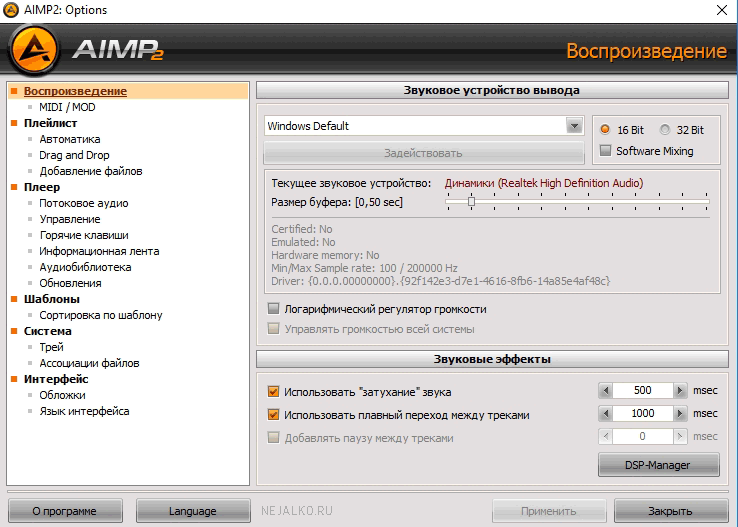
Данный пункт настройки AIMP отвечает за следующие опции (опции Вы увидите, если нажмете на сам пункт)
Заострить внимание надо на кнопке с названием «DSP-Manager«. Нажав на нее Вы попадете в настройки этого самого DSP Managera.
— Echo. Данная опция придает звучанию оттенок эха;
— Reverb. Еще один эхосигнал. В сущности представляет собой многократно отраженное эхо. При некоторых настройках напоминает звучание какой-либо группы в крупном закрытом зале или студии. Довольно интересный эффект;
— Flanger. Надстройка, работающая с возвратным сигналом звука. Если честно, не могу сказать где это понадобиться при прослушивании аудио, но мало ли.
Советую поставить «Автовыравнивание громкости звука» и «Реверс каналов«. Настройки повышают качество звучания довольно сильно.
— Replay Gain. Непонятная мне настройка, либо мои уши не воспринимают ее должным образом, но в звучание она приносит некоторый хаос, усиливая возвратные звуки в просушиваемой композиции.
— Фильтр удаления голоса. Не использую, попробуйте сами, честно не знаю для чего оно нужно.
— Баланс. Отвечает за смешение звука между колонками / наушниками в сторону 1 из 2, например.
После того, как настроили опции DSP менеджера для себя нажмите крестик сверху окна настроек, привычной кнопки «ок» или «сохранить» тут нет.
В настройках AIMP «Воспроизведение» есть еще одна вкладка с названием MIDI / MOD. Ее я не использую и большинству пользователей она не понадобится. Тем же, кому понадобиться не нужны мои пояснения, ибо знают они больше меня про данные настройки.
С Вашего позволения пройдем к следующим настройкам.
2. Плейлист.
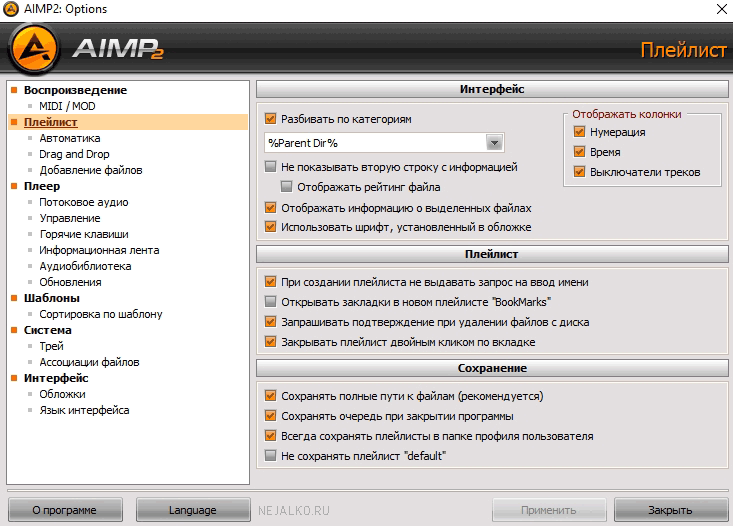
Лично мне удобнее всего использовать в этом меню 2 дополнительных пункта:
— Отображать информацию о выделенных файлах;
Остальные пункты меню «Интерфейс» я выключаю. Попробуйте, возможно и Вам понравится мой вариант.
«Плейлист». В данном пункте у меня выставлены все галочки, кроме второй: Открывать закладки в новом плейлисте «BookMarks».
«Сохранение». Не использую Не сохранять плейлист «default». Остальное включено.
Данные настройки направлены на повышения юзабилити программы, тем более все они написаны понятно, поэтому решать, что и как настроить тут Вам. Я лишь поделился своими настойками, вдруг понравится.
Следующая вкладка данной группы настроек:
«Автоматика»
Обязательно поставьте галочку «Автоматическое сканирование плейлиста при добавлении файлов» иначе вновь добавленные файлы не проиграются или не будут участвовать в рандомной выдаче треков.
Оставшиеся две опции я не использую, ибо они маловразумительны. К тому же не заметил разницы при включении или выключении опции «Сохранять состояние плеера при навигации по плейлисту с помощью кнопок следующий / предыдущий файл».
«При окончании воспроизведения плейлиста». Думаю Вы согласитесь с тем, что самым разумным будет повторить плейлист. Но сколько людей, столько и мнений, поэтому кому-то покажется удобнее сделать несколько плейлистов и проигрывать их по очереди. Галочку «Не повторять лист, если в нем 1 файл» лучше убрать, вдруг Вы сильно захотите слушать любимую песню 10 раз подряд, а из-за галочки придется каждый раз ее запускать.
«При открытии файлов».
— «Создать новый плейлист«. Значит, что при добавлении файлов/папки через плеер (кнопка внизу ‘добавить/Add’) текущий плейлист заменится на новый с название добавляемой папки.
— «Добавить в текущий лист«. Не требует комментариев.
— «Добавить в пустой плейлист ‘default’«. При добавлении новой папки создастся новый плейлист, но уже с названием «Default».
«При открытии файла сразу начать его воспроизведение». Поставленная галочка будет значить, что при клике по любому аудио-файлу на компьютере, этот файл запустится в AIMP и начнет проигрываться. Если галочку убрать, то AIMP запуститься, но файл не проиграется.
«При добавлении файлов сразу начать их воспроизведение». Включенная опция запустит любой трек из только, что добавленной Вами в плейлист папки. Работает только при добавлении через инструмент добавления плеера (не Drag and Drop).
3. Плеер.
Стоит упомянуть, разве что, настройки «При запуске программы».
Обязательно уберите галочку с «Свернуть программу в трей«. Иначе можно просто не заметить как она запустилась и «тыкать» на ярлык далее.
Также советую установить значение «Ничего не делать». Потому что может возникнуть ситуация, когда при запуске плеера он завопит на полдома в 6 часов утра или еще что-то подобное. Поэтому лучше просто его запустить и включить воспроизведение уже вручную.
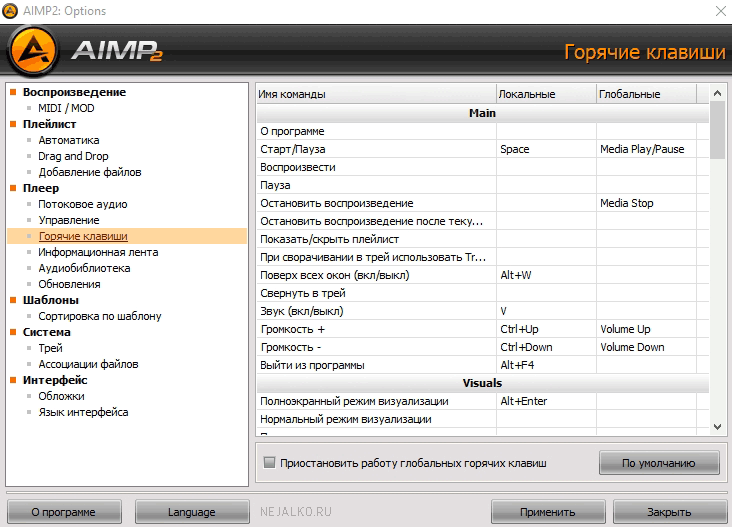
Также обратите внимание на настройки «Горячие клавиши». Очень удобная функция, повышающая юзабилити программы во много раз. Подробно останавливаться, естественно, не стоит. Отмечу лишь, что локальные клавиши работают при активном окне плеера на первом плане, а глобальные клавиши работают всегда, если запущен AIMP конечно. Менять клавиши нужно двойным щелчком напротив нужного действия и нажатия нужной для назначения клавиши.
4. Шаблоны.
5. Система.
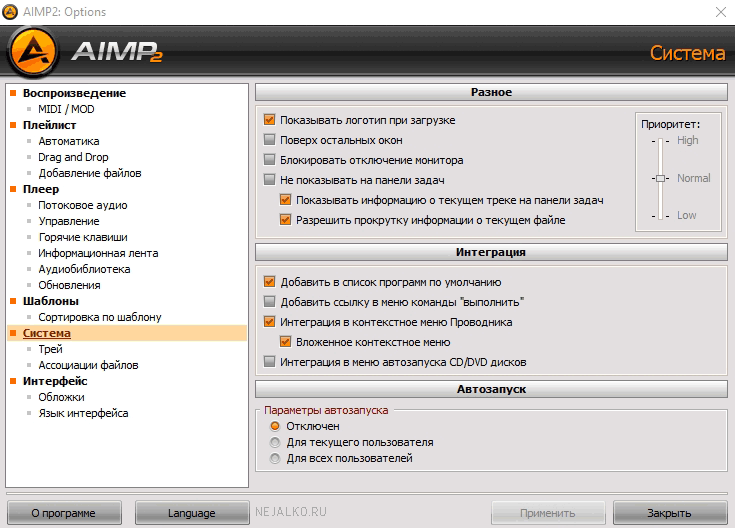
Именно в это группе убирается надоедливый логотип AIMP! Также настраиваются тут и другие полезные параметры, например я использую «Показывать информацию о текущем треке на панели задач» и «Разрешить прокрутку информации о текущем файле«. Только учтите, что включение этих опции увеличит нагрузку на процессор, пусть незначительно, но увеличит.
Также в данной вкладке настраивается интеграция AIMP в систему, а также его автозапуск, который у меня, кстати, отключен.
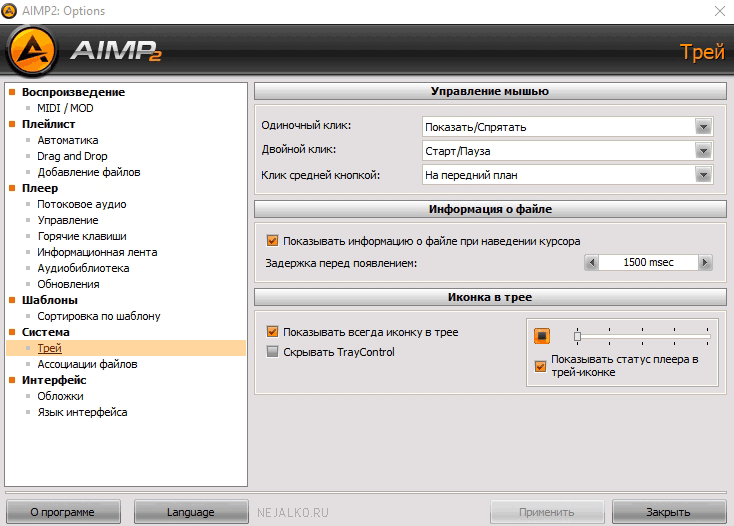
Вкладка «Трей» даст Вам возможность настроить поведение программы во время работы в трее. Также Вы можете включить / отключить плавающее окошко программы, которое, лично меня, напрягает. Отключается оно выставлением галочки пункт «Скрывать TrayControl«. Плюс ко всему, там же выбирается внешний вид иконки, которая будет отображаться в трее во время работы AIMP.
На вкладке «Ассоциации файлов» можно указать какие файлы по умолчанию будут открываться и ассоциироваться с программой AIMP. Напомню, что данный плеер работает с аудио, а для качественного воспроизведения видео можно установить и настроить KMP-плеер.
6. Интерфейс.

Данная настройка сугубо индивидуальна, поэтому я просто покажу Вам свои настройки AIMP интерфейса, а для себя каждый решит, что использовать, а что нет. Замечу лишь, что большинство данный настроек в разной степени влияет на скорость работы компьютера. Для слабых компьютеров это влияние будет довольно заметно, поэтому лучше не использовать, например, прозрачность.
Также посоветую Вам не загружать одновременно много обложек для программы, потому как возможны ее последующие сбои и неоправданные нагрузки на процессор компьютера.
Возможно статья получилась несколько затянутой, за что прошу меня извинить, но мы даже так рассмотрели не все настройки полностью.
На этом все с настройками AIMP.
А я желаю Вам только качественного звука и любимых композиций!