что такое модификация в майнкрафте
Модификации
Модифика́ция (англ. Modification, сокращённо мод (англ. Mod)) — это дополнение от сторонних разработчиков, которое изменяет или дополняет оригинальный контент Minecraft.
Содержание
Общие сведения
Большинство модификаций используется для добавления нового контента или изменения оригинального, включая: игровой процесс, блоки, предметы, мобы, измерения и множество других составных частей. Разработчики, создающие модификации, используют различные API и библиотеки: Minecraft Coder Pack, ModLoader, Fabric или Minecraft Forge. Модификация, по объёму добавленного или изменённого контента, может отличаться: одна тотально перерабатывает контент Minecraft, другая — добавляет настройки для оптимизации FPS, небольшие новшества в игровом процессе или изменяет графическую составляющую. Плагины, использующиеся в сетевой игре, позволяют администраторам сервера получить доступ к новым возможностям обслуживания.
Обновление модификации, параллельно с Minecraft, добавляет больше контента, исправление ошибок и улучшение оптимизации. В противном случае, если модификация не обновилась до актуальных версий Minecraft, не будет работоспособна.
Единственный способ получить модификации на Pocket Edition и Windows 10 Edition — это использование DLC.
Установка
Ошибки
При установке определённой модификации существует вероятность, что Minecraft аварийно завершит работу. Отчёт об ошибке располагается в папке Crash-report в виде текстового документа, находящаяся в директории компьютерной игры.
Сокращённый вариант отчёта об ошибке расположен ниже:
В зависимости от причины аварийного завершения, текстовый документ будет содержать одну из следующих строк:
Следует удостовериться, что код, который выполняет проверку используемых модификаций, не всегда правильно устанавливает причину аварийного завершения: в строке возможны сведения об отсутствии предустановленных модификаций, даже при их присутствии. Если вы столкнулись с данной ситуацией, то необходимо удалить имеющиеся модификации и установить отдельно, чтобы быть уведомлённым о конфликтующей модификации, в дальнейшем сообщив разработчику (ам). При сохранении ситуации без предустановленных модификаций обратитесь к официальному хранилищу отчётов об ошибках Mojang AB.
См. также
 Java Edition
Почему Minecraft модификации такие популярные?
Мы изучили статистику и исходя из нее можем сделать вывод о том, что большинство игроков в Minecraft используют неофициальные модификации. Это неудивительно. Ведь с помощью различных интересных модов любой человек может ощутимо разнообразить свой игровой процесс. Как же именно? Благодаря дополнениям от игрового сообщества, майнкрафтеры обретают возможность:
Вы наверняка слышали о существовании модификаций, а многие из вас, вероятно, уже опробовали их в деле.
Для тех, кто еще не знаком с Minecraft модами, мы подготовили краткие описания их возможностей с примерами.
Моды, изменяющие игровой мир
Путешествовать по однотипному миру, порой, может стать скучно. Уж тем более если ваш стаж майнкрафтера позволил изучить все существующие стандартные биомы. В таких ситуациях на помощь приходят моды. Моды, которые привносят изменения в мир Minecraft:
Biomes O Plenty
Добавляет более 50 новых биомов. С его помощью можно сильно разнообразить исследование игрового мира!
Oh The Biomes You’ll Go
Невероятно преобразит и разнообразит привычные игровые просторы своими необычными атмосферными биомами.
Traverse
Изменяет ванильные биомы. Теперь леса, пустынные равнины, болота, березовые рощи, саванны и т.д. выглядят не так, как обычно, а более интересно и правдоподобно.
Моды, добавляющие новые измерения
The Twilight Forest
Divine RPG
Advent of Ascension (Nevermine)
Магия в Minecraft
Thaumcraft
Д обавляет самую настоящую магию! С данным модом любой игрок сможет стать полноценной ведьмой. Варите зелья, открывайте новые предметы, овладевайте энергией, сражайтесь с необычными мобами. Поставьте перед собой цель обогащения или разрушения мира и непременно достигните ее!
Энергия и новейшие технологии
Использовать современные гаджеты сейчас нравится всем без исключения. Возможно именно поэтому некоторые разработчики модов Minecraft решили воплотить это в игровом мире. И это у них очень круто получилось! С помощью соответствующих модификаций абсолютно любой игрок может овладеть физикой и химией во всех их проявлениях на практике. Теперь каждый сможет создать свой индустриальный мир. Самые знаменитые примеры:
Industrial craft 2
Tinkers Construct
П ривносит немного трудностей в процесс крафта инструментов. Но это делает игру только интереснее! Пройти путь кузнеца теперь может каждый игрок.
SecurityCraft
Увеличивает количество способов защиты построек. Добавляет лазеры, кодовые замки, взрывоустойчивые блоки, камеры видеонаблюдения и т.п. Может быть полезен для защиты от монстров, например, в сборке с Divine RPG.
Это всего лишь очень маленькая часть из числа существующих модов Minecraft, приведенная в виде примера. Именно настолько обширным разнообразием и объясняется популярность дополнений, созданных сообществом разработчиков-любителей. Разнообразие же подкреплено наличием общедоступного пакета разработчика для данной игры-песочницы. Кто знает, сколько же еще удивительных модов появится на свет в ближайшие годы. А может тебе суждено стать полноценным разработчиком? Наверное пора бы об этом задуматься.
Подробнее об этих и других модификациях советуем почитать в разделе “Моды” на нашем сайте, а также установить понравившиеся, используя KLauncher.
Модификации
Модифика́ция (англ. Modification, сокращённо мод (англ. Mod)) — это дополнение от сторонних разработчиков, которое изменяет или дополняет оригинальный контент Minecraft.
Содержание
Общие сведения [ ]
Большинство модификаций используется для добавления нового контента или изменения оригинального, включая: игровой процесс, блоки, предметы, мобы, измерения и множество других составных частей. Разработчики, создающие модификации, используют различные API и библиотеки: Minecraft Coder Pack, ModLoader, Fabric или Minecraft Forge. Модификация, по объёму добавленного или изменённого контента, может отличаться: одна тотально перерабатывает контент Minecraft, другая — добавляет настройки для оптимизации FPS, небольшие новшества в игровом процессе или изменяет графическую составляющую. Плагины, использующиеся в сетевой игре, позволяют администраторам сервера получить доступ к новым возможностям обслуживания.
Обновление модификации, параллельно с Minecraft, добавляет больше контента, исправление ошибок и улучшение оптимизации. В противном случае, если модификация не обновилась до актуальных версий Minecraft, не будет работоспособна.
Единственный способ получить модификации на Pocket Edition и Windows 10 Edition — это использование DLC.
Установка [ ]
Ошибки [ ]
При установке определённой модификации существует вероятность, что Minecraft аварийно завершит работу. Отчёт об ошибке располагается в папке Crash-report в виде текстового документа, находящаяся в директории компьютерной игры.
Сокращённый вариант отчёта об ошибке расположен ниже:
В зависимости от причины аварийного завершения, текстовый документ будет содержать одну из следующих строк:
Следует удостовериться, что код, который выполняет проверку используемых модификаций, не всегда правильно устанавливает причину аварийного завершения: в строке возможны сведения об отсутствии предустановленных модификаций, даже при их присутствии.
Если вы столкнулись с данной ситуацией, то необходимо удалить имеющиеся модификации и установить отдельно, чтобы быть уведомлённым о конфликтующей модификации, в дальнейшем сообщив разработчику (ам). При сохранении ситуации без предустановленных модификаций обратитесь к официальному хранилищу отчётов об ошибках Mojang AB.
См. также [ ]
Java Edition
Создание модификаций с помощью Forge/1.7+/Основные уроки
Здесь представлены основные уроки по созданию модификаций с помощью Forge/1.7+. Остальную информацию по данной теме смотрите в соответствующей статье.
Содержание
Урок 1. Директория Eclipse (Установка среды) [ ]
Теперь вы можете приступать к созданию своей первой модификации.
Урок 2. Главный класс [ ]
Итак, можно приступить к созданию модификации. Создадим его основу.
Нажмите ПКМ на директории модификации (com.platon.mybestmod) и выберите New → Class, и в поле Name введите название класса. Это главный класс модификации, поэтому пусть это будет указано. Например, одно из возможных названий — «BaseMyBestMod». Обратите внимание, что каждое слово написано с большой буквы (естественно, именно так делать необязательно, но общепринятым считается именно этот вариант). Далее просто нажмите Finish. Всё, у вас теперь есть главный класс модификации.
Приступим к написанию кода. Запишем ВНЕ тела, то есть над строчкой public class. [4] класса следующую строчку:
Вы написали, что ваша модификация называется «My Best Mod» и имеет версию 1.0. Но Eclipse сообщает об ошибке, так как ему неизвестно, что значит @Mod. Нужно импортировать соответствующий класс, для этого после строчки с указанием пакета ( package platon.mods.mybestmod; ) напишите следующую строчку:
После этого сообщение об ошибке должно исчезнуть.
Далее уже в теле (в фигурных скобках) пишем:
Вот и всё. Основа модификации готова. Можете запустить Minecraft (Зеленая кнопка сверху → Client) и увидеть в списке модификаций свою модификацию. По крайней мере для того, чтобы приступить к созданию первого блока.
Урок 3. Блок [ ]
Приступим к созданию своего первого собственного блока.
В самом начале тела Класса (После первой фигурной скобки если вы ещё не поняли) пишем:
Теперь укажем, где про блок будет написано более подробно. В теле метода preLoad() напишем строчку:
Эта строка говорит, что про объект bestblockever будет написано в классе BlockBestBlockEver. И он выдаёт ошибку. Естественно, ведь никакого класса BlockBestBlockEver не существует. Его легко создать, нажав по ошибке и выбрав Create Class… Далее нажмите Finish.
В скобках у объекта, где написаны аргументы, которые должны быть посланы снаружи уберите аргумент Material par1Material. Мы пошлем его отсюда, а не снаружи класса. Теперь в следующей строчке в скобках у super() замените «par1Material» на «Material.rock», или после точки сами выберите нужный вам материал.(Не забудьте про импорт) То есть мы посылаем в суперкласс Block что материал блока камень. То есть блок как камень: на звук как камень, ломается с тем же звуком и т. д. Список доступных материалов можно посмотреть через точку после Material.
Итак, давайте поработаем над характеристиками блока. Это можно сделать из главного класса, указывая их через точку после bestblockever = new BlockBestBlockEver(); (до точки с запятой). Но можно и отсюда. Для этого пишите их в теле этого объекта после «this.» также можно не писать.
Также можно установить будет ли блок светиться. Чем больше число, тем светлее. Вместо 0 пишете уровень света, создаваемого блоком, умноженное на 10. Таким образом нужно вставить туда значение от 0 до 150 (150 означает уровень света 15, максимальное значение).
Так, текстура есть, теперь пропишем её в код. Следующее пропишите всё в том же методе блока.
Теперь поместим текстуру в проект. Слева в окне директорий проекта выберите src/main/resources и нажмите правой кнопкой и создайте директорию.(New → package) Назовите так: assets.краткое название модификации.textures.blocks (assets.mybestmod.textures.blocks). Теперь мышкой перетяните текстуру из windows в эту директорию. В окне выберите «Copy files».
Теперь нужно зарегистрировать блок. Перейдите в главный класс и в самом конце метода preLoad допишите
Это должно зарегистрировать блок в Forge.
Начиная с версии 1.9, блоки регистрируются в два этапа. О том, как это сделать, можно посмотреть здесь
И последнее: мы не указали, как будет называться блок в игре. Локализация описана в этом доп. уроке.
Ну вот и всё, блок создан. Теперь необходимо проверить его работоспособность. Запускайте Minecraft с вашей модификацией! Но сначала сохраните оба класса ( Ctrl-S ). Для запуска нужно нажать сверху зелёный круг с треугольником (или Ctrl-F11 ). После запуска посмотрите, есть ли ваша модификация в списке модификаций (в главном меню), создайте новый мир в режиме креатив и найдите свой блок в креатив-инвентаре во вкладке блоки. Если он там есть, берется, ставится и ломается, то поздравляю: модификация, добавляющая блок, создана!
Урок 4. Предмет [ ]
Ну вот мы и создали блок. Но ведь в игре присутствуют не только блоки, но и предметы. Такие как еда, инструменты, в общем всё подряд, что обычно нельзя поставить на землю. Давайте создадим такой предмет. Для примера возьмём кирку.
Перейдем в главный класс модификации. До метода preLoad() сразу после public static Block bestblockever; допишите:
Тем самым мы создадим переменную типа Item с кодовым названием кирки.
В методе preLoad() для удобства отступите одну строку от того что уже написано, и пишите туда следующее: (Я сразу напишу всё, что нужно, многие элементы описания предмета совпадают с описанием блока, особой разницы нет)
Итак, мы создали кирку, дали ей нелокализированное имя [7] и зарегистрировали в Forge. Щелкнув по ошибке создадим класс этой кирки. Класс создан, но Eclipse не знает, что мы хотим создать — еду или инструмент, поэтому сделаем этот класс наследником класса, где написано про инструмент или еду или что хотите, главное, что про предмет, а не блок. В строчке public class BestPickAxe< после BestPickAxe допишите extends ItemPickaxe и импортируйте этот самый ItemPickaxe.
Немного об ItemPickaxe: pickaxe — это кирка по-английски, и, соответственно, extends ItemPickaxe говорит о том, что мы «продолжаем» или дополняем класс ItemPickaxe, в котором указаны все базовые характеристики и функции, такого Item’а или предмета, как кирка. Таким образом можно продолжать любой класс, в зависимости от того, какой предмет нужен. То есть, если нужна еда, то мы продолжаем класс ItemFood, если броня, то ItemArmor, а если свой особенный предмет, то просто Item. Не забывайте: вы всегда можете посмотреть список возможных продолжений того, что вы пишете. [8]
Теперь, не обращая внимания на появившуюся ошибку вставьте в тело это:
Тогда ошибка исчезнет. Строка super(ToolMaterial.EMERALD); говорит о том, что пошлёт в супер-класс информацию о том, что кирка обладает свойствами алмазной кирки. Ну и также допишем после этой строчки
тем самым добавив кирку в раздел инструменты в режиме «Творчество».
Почти готово. осталось только добавить текстуру, давайте модифицируем текстуру из Minecraft. Зайдите в папку c Minecraft\versions\1.7.2, там откройте jar-файл c помощью архиватора, в архиве перейдите в assets\items и там найдите какую-нибудь текстуру кирки, извлеките на рабочий стол. Файлы текстур НЕЛЬЗЯ редактировать обычным Paint’ом, так как текстура должна быть кое-где прозрачной, если вы не хотите конечно идеально квадратную кирку. В общем отредактируйте текстуру как угодно, главное чтоб была 16×16. Назовите текстуру BestPickAxe.png Теперь создайте в проекте директорию с текстурами предметов. Для этого ПКМ по src → New → package а в названии напишите assets.mybestmod.textures.items и туда мышью с раб. стола перенесите готовую текстуру и нажмите ОК. Теперь скажем предмету где его текстура. Пропишите следующее всё в том же методе кирки.
И можно запускать для проверки.
Собственно вот мы и создали первый предмет — инструмент — кирку, которая по свойствам, как алмазная. В этом доп. уроке вы можете посмотреть, как создать инструмент с особыми свойствами.
Урок 5. Крафт [ ]
Собственно, у нас есть блок и предмет. Мы можем их держать в руках, а блок даже ставить. Но а если мы хотим достать их, играя в режиме Выживания? Тогда блок или предмет можно только найти или скрафтить. Добавить крафт очень просто. Предположим, рецепт блока должен быть следующим:
| Ингредиенты | Рецепты крафта | |||||||||
|---|---|---|---|---|---|---|---|---|---|---|
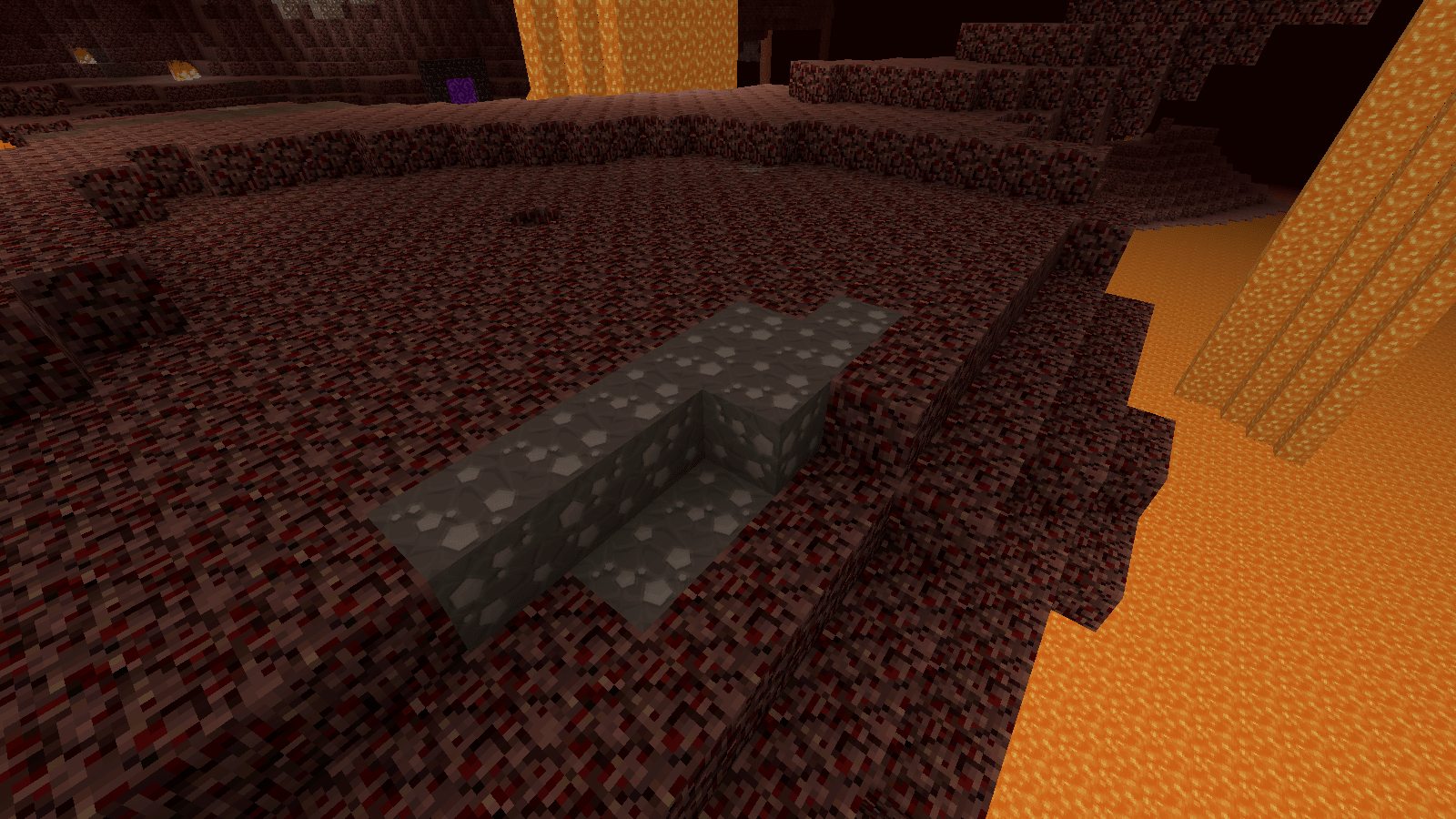
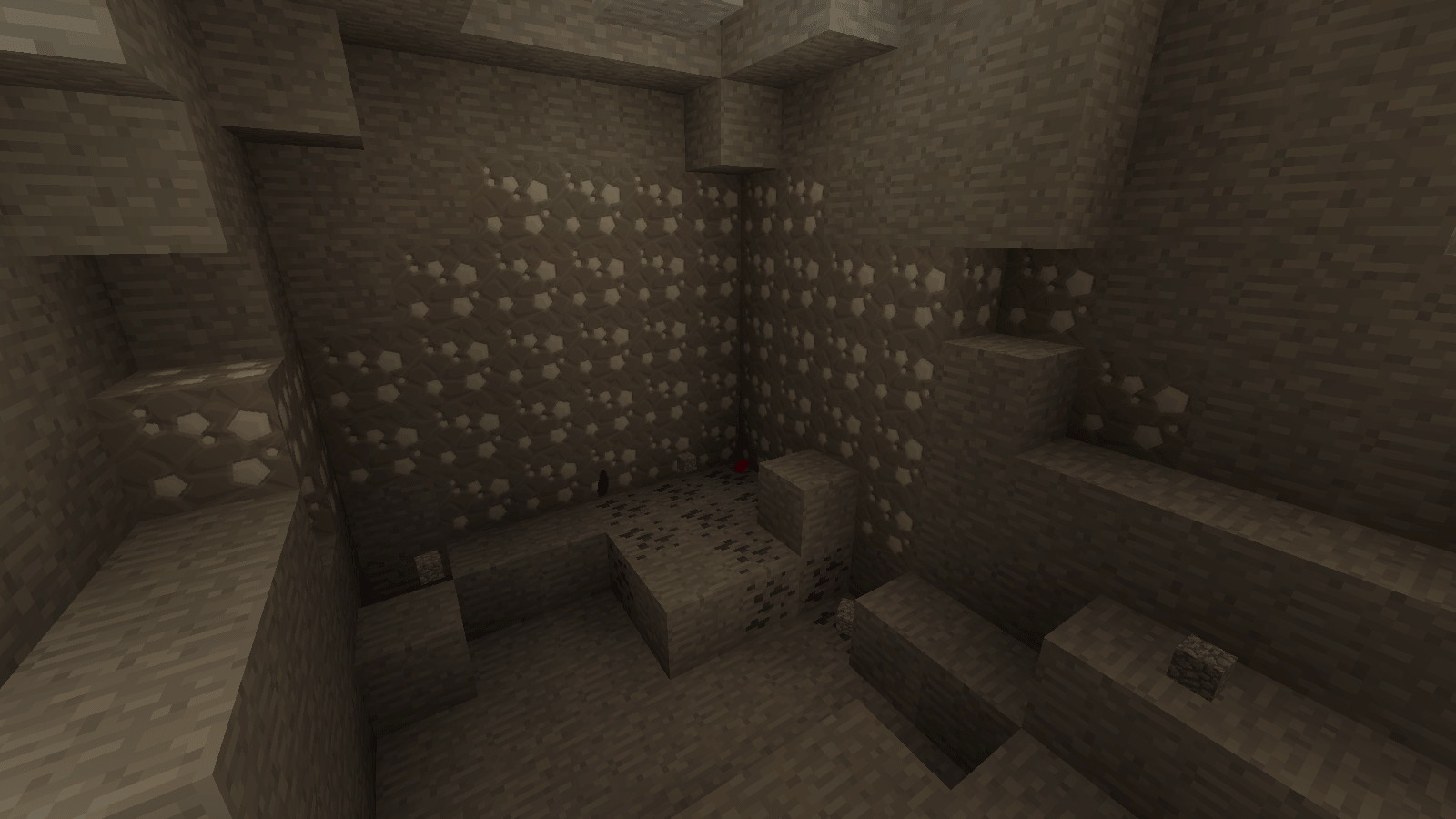
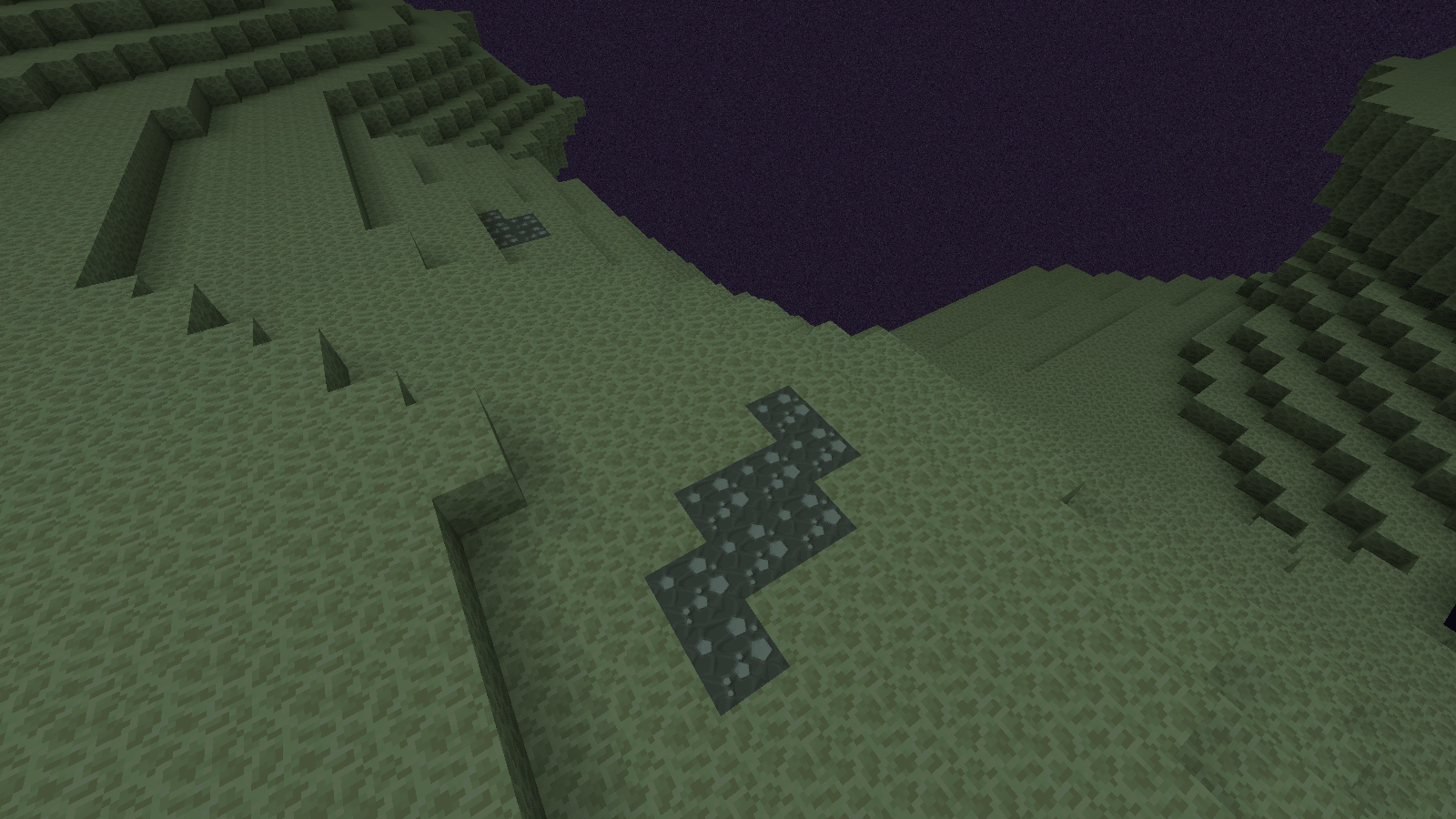
| Гравий + Железный слиток + Обсидиан |
| Параметр | Описание |
|---|---|
| MyBestEntity.class | Класс моба. |
| «myBestEntity» | ID моба |
| 0x00FFFF | Цвет фона яйца |
| 0x00008B | Цвет пупырышек яйца. |
Теперь создайте класс моба и добавьте туда следующий код:
В примере суперклассом класса моба является класс «EntityMob», предназначенный для враждебных мобов. Также существуют классы «EntityCreature», «EntityAnimal», «EntityLiving» и другие.
Теперь модель, текстура и рендер. В класс CommonProxy добавьте следующий код:
Далее в класс ClientProxy добавьте следующий код:
Теперь надо вызвать созданный метод в главном файле модификации. Просто добавьте этот код:
Далее создайте класс RenderВашМоб. В нашем случае это «RenderMyBestEntity». Его суперклассом должен быть класс «RenderBiped». В класс добавьте следующий код:
Для локализации яйца моба добавьте в файл локализации следующий код:
Теперь зайдите в игру. Во вкладке «Разное» будет яйцо.
Как установить моды Майнкрафт [1.16.5] [1.15.2] [1.12.2] [1.7.10]
Вам стало скучно в Майнкрафт и вы решили установить модами, но не знаете как. Данный гайд поможет вам в этом. Также если у вас возникли трудности и у не знаете как действовать дальше, здесь вы скорее всего найдете ответ.
Где взять моды?
В данных разделах вы найдете все необходимое и даже больше для любого устройства. Чтобы избежать багов внимательно читайте описание, скачивайте моды только для своей версии игры. На данный момент актуальные версии с большим количество модов для пак: 1.16.4, 1.15.2, 1.12.2, 1.7.10. А для телефонов на андроид или Ios: 1.16, 1.14.
Как установить моды Майнкрафт? (Windows)
Для работы некоторых модификаций могут потребоваться другие моды, поэтому изучите инструкцию по установке на странице мода, который вы хотите скачать.
Fabric
Начиная с версии Майнкрафт 1.14.4 появилась альтернатива Forge под названием Fabric. Они несовместимы между собой, поэтому вы можете использовать только что-то одно. Некоторые моды поддерживают только Fabric или Forge, а часть сразу оба. Поэтому перед скачиванием модификации, прочитайте инструкцию по установке на странице мода, там будут написано что требуется для запуска.
Optifne
Optifne это популярный мод для оптимизации Майнкрафт. И требуется для нормально работы сторонних текстур паков и ресурс паков. С последние версии мода с Forge работают без проблем. А с Fabric вам понадобиться установить дополнительный мод OptiFabric, который можно найти на странице Fabric.
Как установить моды Майнкрафт? (Андроид / Ios)
Если вы играете на телефоне, то данная инструкция вам пригодиться, так как она актуально для всех модификаций Майнкрафт ПЕ.