что такое гугл объектив и как им пользоваться
Что такое Google Lens, стоит ли его скачать и сколько людей уже сделали это
Google постоянно представляет и выпускает какие-то бесплатные сервисы. Иногда они пропадают так же быстро, как и появляются, но чаще всего они оказываются действительно полезными. Одним из таких сервисов является Google Lens. Многим людям это приложение известно под названием Google Объектив, но чаще встречается именно первое название. За свою историю оно успело пройти путь от презентации до полумиллиарда скачиваний. На этом пути оно было эксклюзивной функцией, сервисом в сервисе и отдельным приложением. Давайте разберемся, что это, для чего нужно это приложение и почему его стоит скачать, если вы пользуетесь смартфоном на Android.
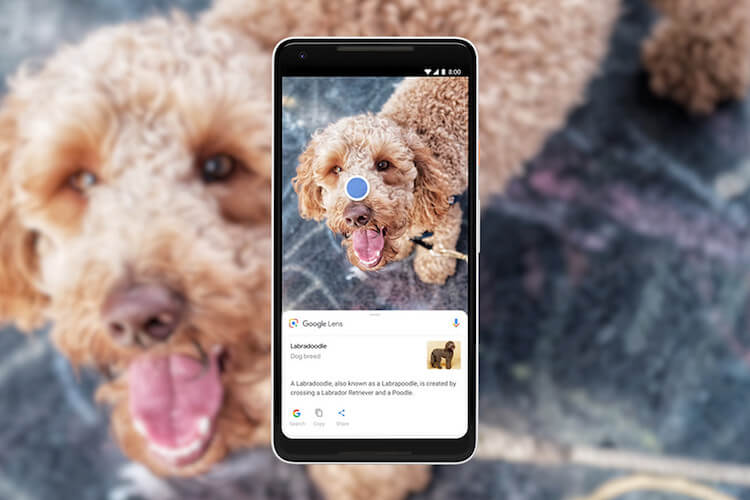
Google Lens удобно пользоваться для большого числа задач.
Что такое Google Lens
Google Lens — один из многих бесплатных полезных инструментов, предоставляемых Google. Автономное приложение для этой службы было выпущено в Play Store в июне 2018 года. Теперь, чуть больше, чем через полтора года оно может похвастаться количеством установок, которое перевалило за 500 миллионов. Это только те случаи, когда пользователи заходили в фирменный магазин Google Play и самостоятельно скачивали его. Случаи, когда приложение было интегрировано в смартфон изначально, в этой статистике не учитываются.
Сервис Google Lens удобен тем, что позволяет распознать изображение при помощи камеры смартфона. Изначально такая возможность была продемонстрирована на конференции Google I/O 2017. Осенью того же года инструмент был интегрирован в Google Assistant на смартфонах Google Pixel 2 и Pixel 2 XL.
Еще спустя несколько месяцев Google Lens стал частью Google Фото. Таким образом он вышел за пределы фирменных устройств компании и получил возможность установки на любые Android-смартфоны.
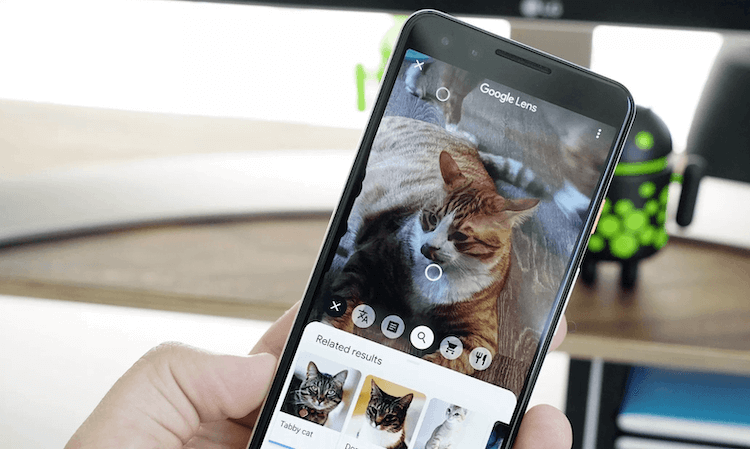
Google Lens может определить на фото самые разные объекты
Смартфоны с Google Lens
Кроме возможности использования Lens в составе Google Фото, пользователи начали обнаруживать его в составе камер своих смартфонов. Все из-за того, что примерно в это же время сторонние производители получили возможность встраивания приложения в камеры своих устройств. Правда, не все спешили делать это, ведь для этого приходилось переписывать код приложения, а многим не хотелось тратить на это силы и время. Тем более, те, кому это было нужно, могли просто скачать Google Фото и получить те же возможности.
Видели, какие крутые штуки публикуются в Telegram-канале Сундук Али-Бабы? Например такой кабель:
Только после этого Google Lens дебютировал как отдельное приложение в магазине Google Play. Несмотря на то, что оно является независимым, его работа зависит от приложения Google, как и Google Assistant, и Google Podcasts.
Помимо сканирования текстов и их перевода, Google Lens также позволяет пользователям копировать отсканированный текст на свой компьютер, искать определенный объект, решать математические и научные задачи, распознавать рукописные заметки и многое другое.
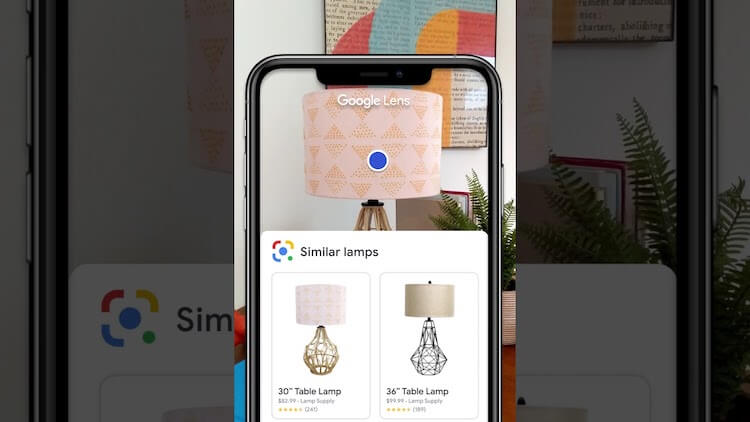
Определил объект и нашел его в поиске. Удобно!
Стоит ли пользоваться Google Lens
Признаюсь честно, я как-то не проникся любовью к этому сервису, так как привык все делать более олдскульно и даже по-старомодному, но несколько раз обращался к нему за помощью. При этом даже у нас в редакции есть люди, которые пользуются им намного более активно и нахваливают его, рассказывая о том, как Google Lens упрощает жизнь.
Наибольшей популярности приложение достигает на домашнем рынке — в США. Там вокруг него построены многие магазины, индустрия развлечений и просто выполнение бытовых задач. Но и в других странах сценариев использования постепенно становится все больше.
Honor снова разрешили выпускать смартфоны с обновляемым Android и сервисами Google
Интересно то, что цифра в 500 миллионов скачиваний с момента появления приложения в магазине Google Play уже не кажется запредельной и есть понимание того, что данный показатель и дальше будет расти. И пусть на всех смартфонах с Google Assistant он есть уже изначально, его все равно скачивают.
Подобные технологии начали все больше применяться в других приложениях, но это не должно сделать Goolge Lens менее популярным. Тем более, что многие из таких приложений изначально построены на базе именно этого сервиса — он просто интегрирован в них в качестве функции поиска.
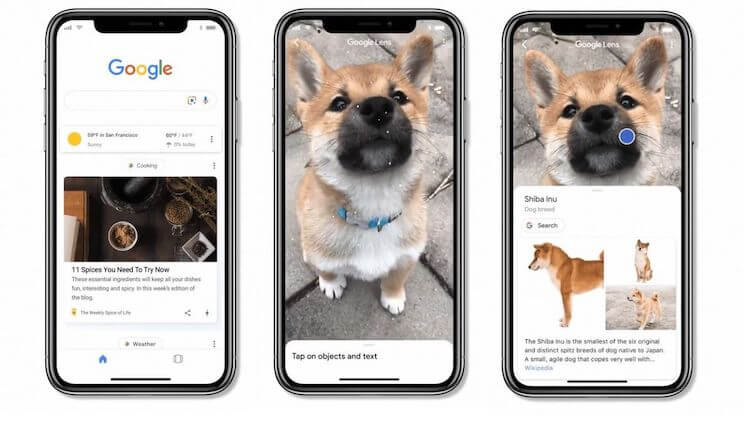
Пользоваться Google Lens просто. Наверное, поэтому его и полюбили.
Это говорит о том, что он будет и дальше развиваться, постоянно тренируя свои алгоритмы искусственного интеллекта. А значит, выдача будет все более правильной и распознание более точным.
Если говорить о том, стоит ли пользоваться подобным сервисом, я бы рекомендовал как минимум попробовать его. А дальше уже сами решите, пользоваться им, как сотни миллионов пользователей во всем мире, пользоваться время от времени, как я, или не пользоваться вообще.

Новости, статьи и анонсы публикаций
Свободное общение и обсуждение материалов




Тик-ток ворвался в наши жизни с немыслимой скоростью. Короткие видео «на пару минут» захватили львиную долю контента. В Тик-Токе каждый найдет что-нибудь по душе. Сейчас трудно представить человека, не знающего, что это такое. На фоне этого, крупные компании вроде Instagram или ВКонтакте запускают свои аналоги. Неужели боятся конкуренции и не справляются с удержанием аудитории? На самом деле все сложнее. Рассказываем.
Google Lens: удобное приложение для всех!
Пользователей смартфонов с Андроид часто интересует вопрос, касающийся Google Lens — что это, для каких целей используется, и какие возможности дает владельцам мобильных устройств. Ниже рассмотрим эти моменты подробнее. Приведем особенности программы, ее функции и правила применения.
Google Lens: это за приложение, зачем оно нужно
Для начала разберемся с назначением приложения Гугл Объектив, и что это такое.
Google Lens — программное обеспечение, предназначенное для определения объектов в объективе камеры. Дополнительно ПО умеет определять названия, штрих-коды и даже телефонные номера с возможностью совершения звонка.

Функции и возможности
Чтобы разобраться в особенностях программы Google Объектив, что это, и для чего необходимо, потребуется несколько секунд. Софт работает в нескольких режимах, каждый из которых открывает индивидуальные возможности.
Автоматически
Эта опция находится в центральной части и дает позволяет решать следующие задачи:

Чтобы пользоваться автоматическим определением объектов в программе Google Lens, необходимо подключение к Интернету (по Вай-Фай или 4G). При отсутствии Сети можно сделать Фото и нажать на символ объектива внизу экрана. Как только появляется доступ к Интернету, вы получаете нужные сведения.
Перевод
При изучении обзоров программы Гугл Объектив, и что это такое, многие отмечают опцию переводчика. Ее возможность состоит в переводе наклеек, меню, знаков и других объектов. Преимущество в том, что работа происходит в автоматическом режиме. Иногда программе не справляется с задачей или ей требуется больше времени на выдачу результата. В таком случае попробуйте изменить позицию по отношению к предмету, добавьте освещение путем нажатия специальной кнопки в меню.
Приложение Google Lens поддерживает около 100 разных языков, поэтому с переводом не возникает трудностей. При этом родной язык определяется в автоматическом режиме. В качестве альтернативы можно использовать другое похожее приложение, к примеру, Google Translate. Оно работает по похожему принципу, но имеет более расширенный функционал.
Кафе и рестораны
Если вы находитесь в заведении общественного питания, можно использовать раздел Кафе и рестораны. С его помощью легко выделить наиболее востребованные пункты меню и даже перевести их на русский язык. Приложение выдает наиболее популярные блюда, которые наиболее востребованы среди пользователей.
Покупки
При переходе в этот раздел можно навести на интересующий товар и сразу получить ссылку для его приобретения. Это полезная опция, которой можно пользоваться в любой стране мира.
Текст
При выборе этой функции Google Lens сканирует текстовую информацию, предлагает перевести ее или озвучить. Последний вариант полезен людям, имеющим проблемы со зрением.

Дополнительные опции
С помощью Google Lens также можно:
Программа Google Lens способна взаимодействовать с другим софтом от Гугл — Фото, Ассистент или Камера.
Как пользоваться приложением
Много вопросов касается того, как пользоваться Google Lens. Для применения опции обязательное условие — установка на смартфон последней версии приложения. В остальном Гугл Объектив очень просто в применении.
Общий алгоритм такой:


Если в помещении, где выполняется распознавание, недостаточная освещенность, жмите на символ с молнией слева вверху. В этом случае в смартфоне включается подсветка. С правой стороны находится небольшое меню, которое «спрятано» за тремя точками. При нажатии на него можно Отправить отзыв, изучить Политику конфиденциальности и Условия использования.
Как вариант, используйте в качестве помощника Гугл Ассистента. Для этого скажите Окей, Гугл или жмите на кнопку, расположенную на главном экране.
При желании можно получить дополнительную информацию о любой из сделанной ранее фотографии. Для этого войдите в Google Lens и жмите на кнопку галереи справа вверху (возле трех точек). После этого выберите нужную фотографию, чтобы система ее проанализировала.
Итоги
Теперь вы знаете, что такое Гугл Объектив, и как им пользоваться на смартфоне. Программа полезна, занимает немного места (около 80 Мб) и должна быть установлена на каждом телефоне. Google Lens можно пользоваться в любой точке мира и быть уверенным, что рядом находится реально полезный помощник.
[Обзор] Рассмотрим особенности Google Lens в камере MIUI, о которых вы могли не знать.
| Салют, Mi фаны! |
Особенности Google Lens.jpg (230.78 KB, Downloads: 6)
2021-08-30 19:58:16 Upload
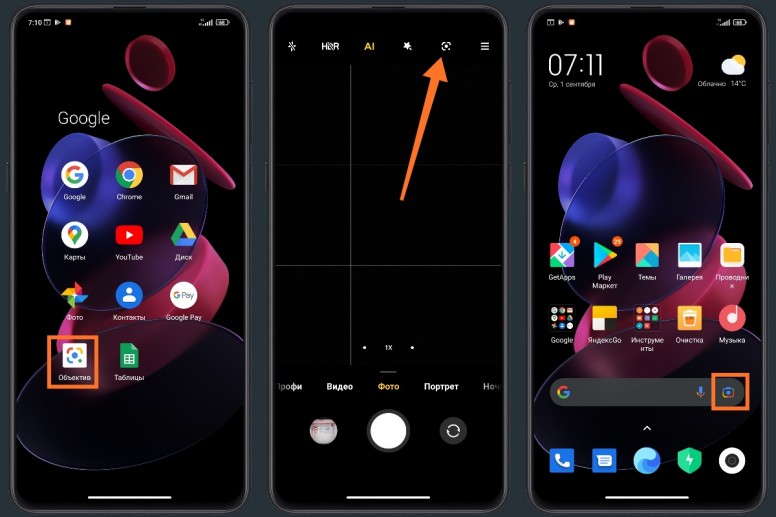
Google Lens (Google Объектив) — это целый сервис, разработчиком которого выступает корпорация Google. В основе сервиса лежит технология распознавания изображений (с помощью камеры смартфона). Google Lens легко справится с распознаванием предметов и объектов по фотографии, а также штрих-кодов, цифр и т.д.
Особенности Google Lens (1.1).jpg (417.9 KB, Downloads: 5)
2021-09-01 12:14:56 Upload
Теперь перейдем к ряду интересных функций Google Lens, о которых вы могли не знать.
1. Идентификация предметов, растений, животных и т.д.
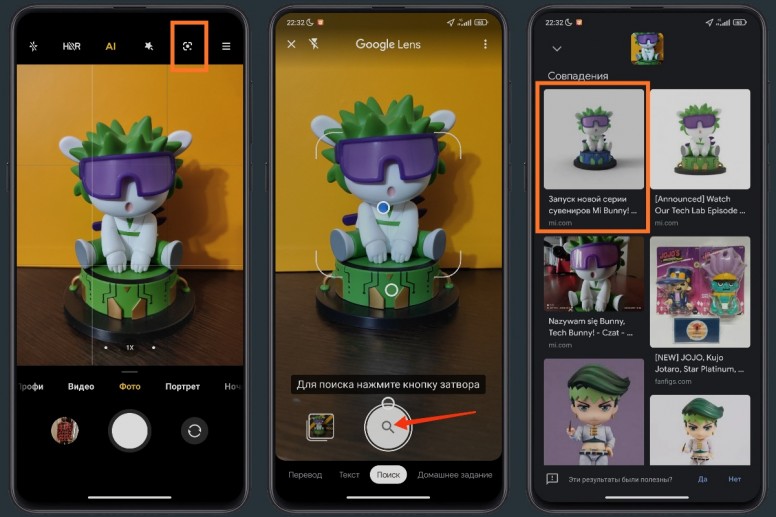
Первая функция, которая встречает нас в Google Lens называется «Поиск» и отвечает она за идентификацию различных предметов, продуктов питания, растений и даже животных. Достаточно просто поместить в объектив Google Lens предмет, нажать клавишу поиска и сервис выдаст вам результат поиска.
Особенности Google Lens (1).jpg (522.89 KB, Downloads: 7)
2021-08-31 04:28:56 Upload
Очень полезная функция, которая с лёгкостью позволит вам за секунду узнать название редкого комнатного цветка, породу понравившейся на улице собаки или же марку приглянувшегося автомобиля.
2. Сканирование текста
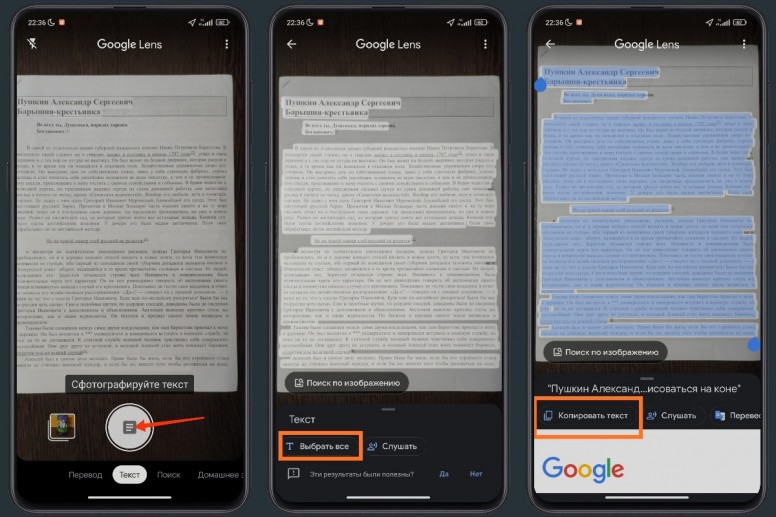
Google Lens позволяет извлечь текст практически с любого физического объекта: будь то книга, распечатанный документ, записи на доске в школе, и многое другое. Попавший в объектив камеры текст можно выделить и скопировать, а затем вставить в электронное письмо, текстовый документ, заметку или отправить сообщением через любой мессенджер или социальную сеть.
Особенности Google Lens (2).jpg (551.44 KB, Downloads: 7)
2021-08-31 04:29:05 Upload
Для копирования текста потребуется запустить Google Lens, выбрать функцию под названием «текст» и навести камеру на нужный объект. Далее вам потребуется скопировать текст клавишей «Копировать текст» внизу экрана, предварительно нажав клавишу «Выбрать всё».
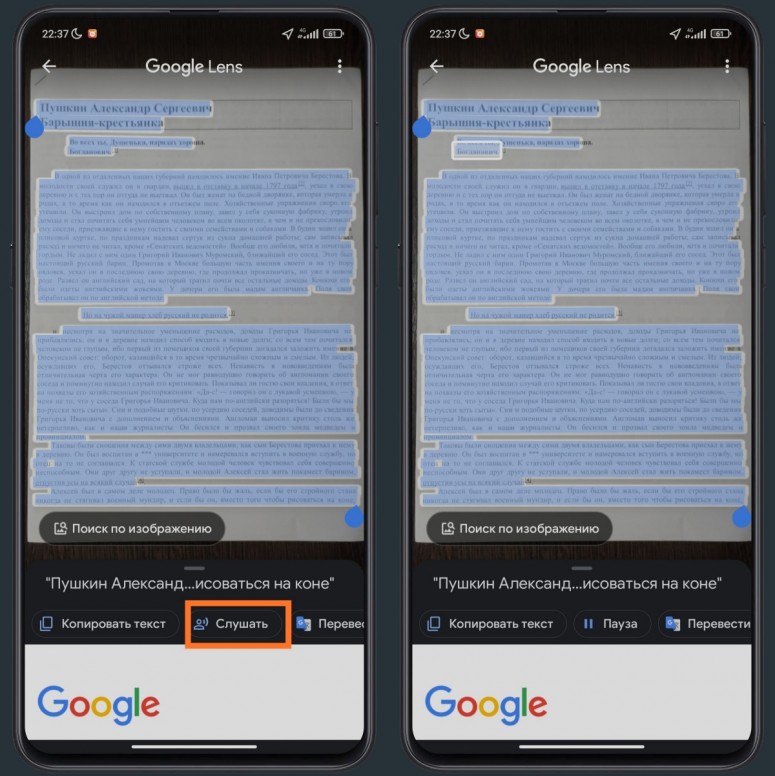
3. Прослушивание текста
Ещё одна функция работы с текстом, которая позволяет воспроизвести весь распознанный текст. Достаточно запустить Google Lens, выбрать функцию под названием «текст» и навести камеру на нужный объект. Далее нажимаем клавишу «слушать» и слушаем воспроизведение отсканированного нами текста. Таким способом можно прослушать, главу из любимой книги, статью из газеты, инструкцию с любой сопроводительной документации и т.д.
Особенности Google Lens (3).jpg (665.71 KB, Downloads: 5)
2021-08-31 04:29:10 Upload
При этом стоит подметить, что текст воспроизводится достаточно приятным и спокойным голосом, даже с определенными интонациями. Хотя и не так как если бы любимая матушка прочла сказку на ночь.
4. Сохранение рукописных заметок
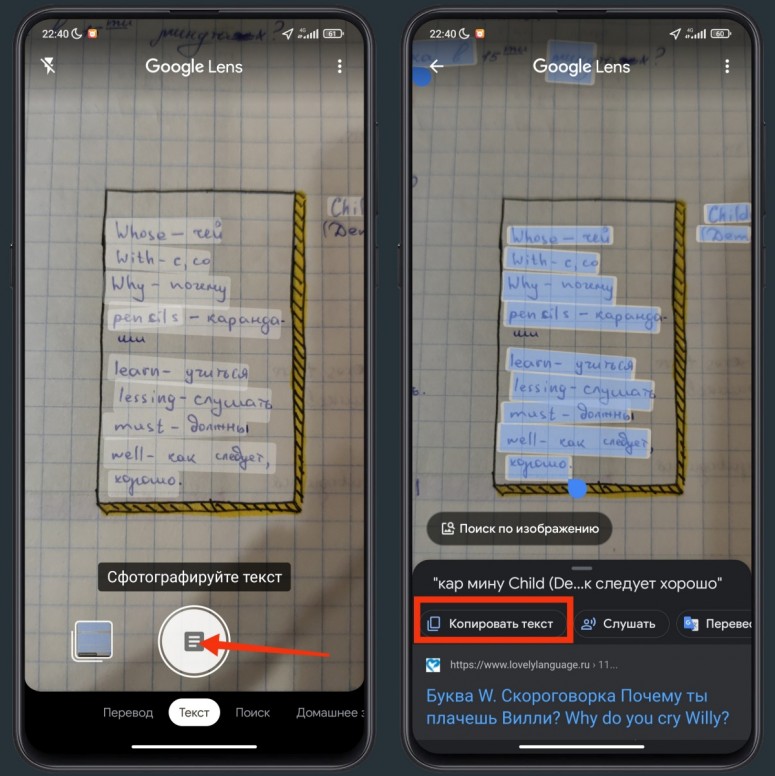
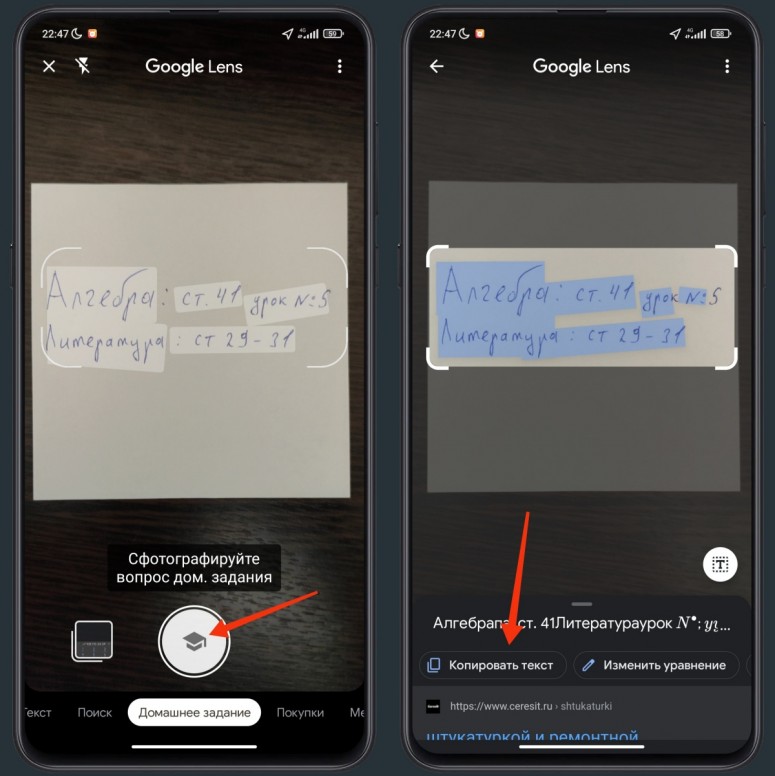
Среди прочего Google Lens имеет функцию распознавания рукописного текста. А это в совокупности с функцией сканирования текста позволяет оцифровывать не только короткие заметки, но и многостраничные конспекты.
Особенности Google Lens (4).jpg (779.9 KB, Downloads: 6)
2021-08-31 04:29:16 Upload
Всё что вы пишете на листке бумаги или в блокноте, вы можете быстро перенести в электронный формат. Главное, писать четко и разборчиво, так как искусственный интеллект вряд-ли справится с распознаванием каракуль. Для сканирования рукописного текста потребуется запустить Google Lens, выбрать функцию под названием «текст» и навести камеру на нужный объект. Далее вы сможете скопировать отсканированный текст и вставить его в цифровой документ.
5. Перевод текста
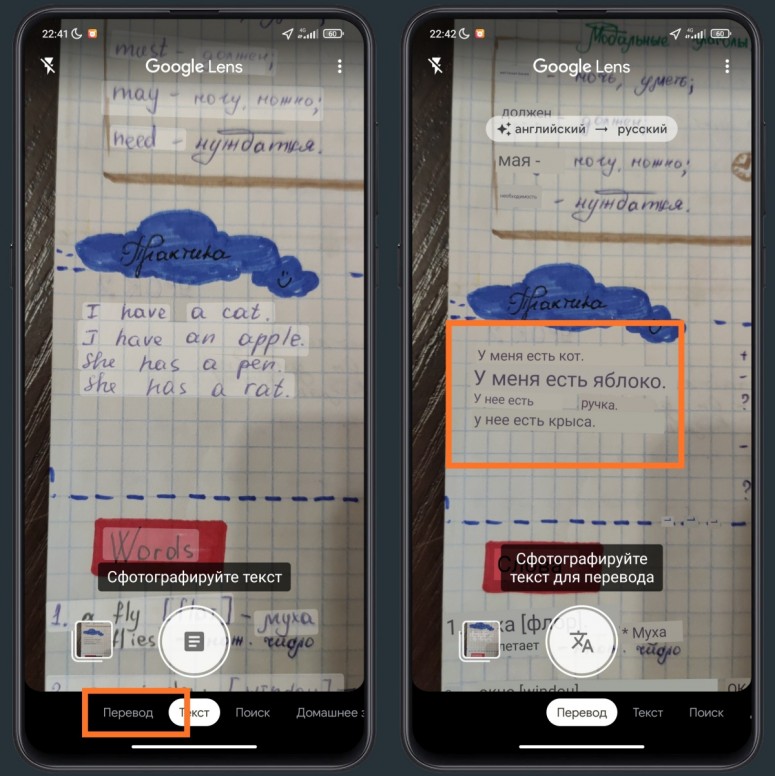
Эта функция особенно пригодится тем кто не владеет тем или иным иностранным языком. Благодаря функции перевода в Google Lens вы можете перевести текст с любого физического носителя, будь то вывеска магазина, зарубежная книга или просто домашнее задание по английскому языку.
Особенности Google Lens (5).jpg (816.23 KB, Downloads: 7)
2021-08-31 04:29:21 Upload
Причем прямо на экране во время сканирования приложение заменит иностранные слова русскими (или любыми другими, в зависимости от вашего выбора). Для перевода текста потребуется запустить Google Lens, выбрать функцию под названием «перевод» и навести камеру на нужный объект. Далее вы сможете скопировать переведенный текст, прослушать его, поделиться им, или же открыть в Google переводчике.
6. Сканирование QR и штрихкодов
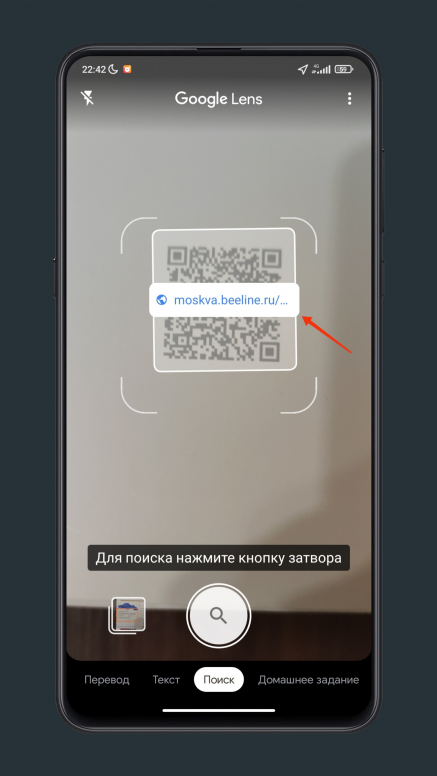
Да, Google Lens позволяет сканировать QR и штрихкоды тем самым считываю находящуюся в них информацию. Просто запустите Google Lens и наведите камеру смартфона на нужный QR или штрихкод, чтобы увидеть на экране все зашифрованные в нем данные.
Особенности Google Lens (6).png (2.18 MB, Downloads: 4)
2021-08-31 04:29:26 Upload
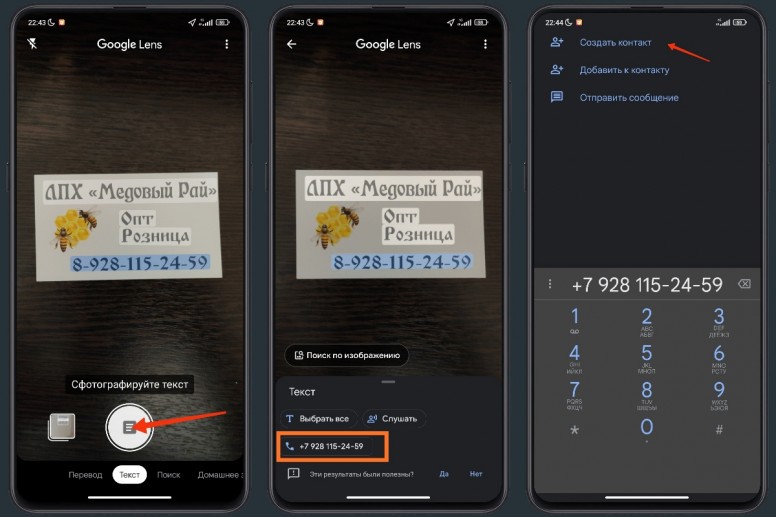
Google Lens позволит создать вам новые контакты в телефонной книжке, просто сканируя их с помощью камеры смартфона. К примеру возьмите чью-либо визитку и отсканируйте её с помощью Google Lens. Далее нажмите на отсканированный номер, после чего вас перебросит в приложение «Телефон» где вы уже сможете создать новый контакт.
Особенности Google Lens (7).jpg (428.18 KB, Downloads: 8)
2021-08-31 04:29:29 Upload
Благодаря Google Lens можно легко отсканировать домашнее задание воспользовавшись функцией с говорящим названием «Домашнее задание». Сканируйте ДЗ и сохраняйте в удобном для вас формате.
Особенности Google Lens (8).jpg (554.65 KB, Downloads: 6)
2021-08-31 04:29:33 Upload
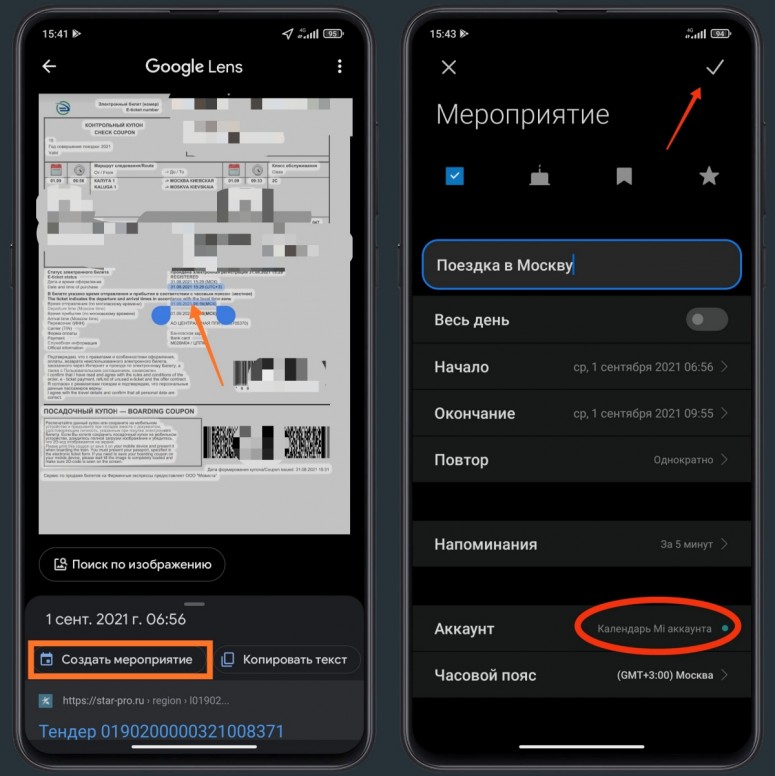
Тем кто активно пользуются календарем понравится следующая фишка. Google Lens может распознавать информацию о событиях, размещенную на рекламных щитах, флаерах, листовках или приглашениях на разные мероприятия. Таким образом купив билеты на поезд в Москву вы можете запланировать поездку в календаре с помощью сервиса Google Lens.
Особенности Google Lens (9).jpg (393.45 KB, Downloads: 8)
2021-08-31 20:51:06 Upload
Просто запустите Google Lens, наведите камеру на билет и нажмите на указанную в тексте дату. Далее последует предложение создать событие в календаре. Нажав на соответствующую кнопку, все произойдет автоматически. При необходимости вы сможете добавить к событию дополнительные настройки и сохранить его.
Желаю вам успешного активного испытания возможностей Google Lens, что бы вы так сказать воочию убедились в функционале данного сервиса.
10 интересных функций Google Lens, о которых вы могли не знать
Установлено ли на вашем смартфоне приложение Google Lens? Если да, то тогда в кармане у вас настоящая волшебная палочка, и вы, скорее всего, не подозревали о ней до этого момента. Как правило, многие даже не представляют, на что способно Google Lens, поэтому используют его не на 100%. Мы подготовили десяток лайфхаков, которые помогут вам раскрыть весь потенциал этого приложения.
Что это за приложение
Если вы впервые слышите о таком волшебном приложении, не беспокойтесь, сейчас всё расскажем. Google Lens (Google Объектив) — это один из бесплатных сервисов компании, доступный с июня 2018 года. В основе приложения лежит технология распознавания изображений (с помощью камеры смартфона). Программное обеспечение пригодится во многих ситуациях, начиная с сохранения контактной информации с визитки и завершая определением породы собаки, которую вы встретили на улице. Заинтригованы? Сейчас обо всем расскажем.
Летом 2020 года Google обновила свое приложение Lens, добавив в него несколько интересных функций. Среди нововведений: перенос отсканированных текстов в электронный формат для просмотра на компьютере или ноутбуке в браузере Chrome, автоматический поиск формулировок для сложных терминов и даже сканирование текстов для их прослушивания без перепечатки или копирования в отдельные приложения. Еще Google Объектив научился определять объекты и находить их в сети, а также «узнавать» блюда в ресторане по фотографии из меню, предоставляя вам полную информацию об ингредиентах и не только.
А теперь, когда вы уже точно захотели себе на смартфон это приложение, переходим к обещанным лайфхакам.
Сканирование текста
Самая простая функция Google Lens, но даже о ней некоторые пользователи не догадываются. Приложение «извлекает» тексты с любых физических объектов. Это может быть книга, распечатанный документ, записи на доске в аудитории, сделанные преподавателем, и многое другое. Попавший в объектив камеры текст можно выделить и скопировать, а затем вставить в электронное письмо, текстовый документ, заметку или отправить сообщением через любой мессенджер.
Для копирования увиденного где-либо текста достаточно запустить Google Lens, нажать на значок документа и навести камеру на нужный объект. Почти мгновенно программа справится с поставленной задачей. Также вы можете тапнуть на любой области изображения, выделив отдельную часть. Вам останется сохранить текст кнопкой «Копировать» внизу экрана, чтобы он попал в буфер обмена.
Сохранение рукописных заметок
С одним из последних обновлений в Google Объективе появилась функция распознавания рукописного текста. Например, если вы пишете заметки на листках бумаги или в блокноте, вы можете быстро переносить их к в электронный формат.
Главное, писать все четко и разборчиво, так как искусственный интеллект не идеален и беспорядочные каракули он не распознает или делает это с ошибками. Достаточно несколько раз испробовать эту функцию, чтобы понять, как она работает и насколько хорошо понятен ваш почерк.
Прослушивание текста
Достаточно интересная, но не сказать, что сильно востребованная функция. Google Объектив умеет воспроизводить весь распознанный текст. Достаточно навести на него камеру, выбрать нужный фрагмент и опцию «Слушать». Таким способом можно прослушать, например, главу из любимой книги, статью из газеты или инструкцию с любой этикетки.
И что интересно, текст воспроизводится не ужасным машинным голосом, который вы могли слышать от какой-нибудь автоматической «говорилки» (лет 10 назад подобные программы были достаточно популярны). Благодаря технологии искусственного интеллекта, приложение Google Lens читает выделенный текст достаточно приятным и спокойным голосом, даже с определенными интонациями. Хотя результат все равно далек от сказки на ночь, которую вам могла читать любимая бабуля.
Создание событий в календаре
Если пользуетесь Google-календарем, вы по достоинству оцените эту интересную функцию. Приложение способно распознавать информацию о событиях, размещенную на рекламных щитах, флаерах, листовках или приглашениях на разные мероприятия. Например, если вы купили билеты в кино и хотите запланировать посещение кинотеатра в календаре, вам больше не придется вручную вводить информацию.
Просто запустите Google Объектив, наведите камеру на билет и нажмите на указанную в тексте дату. Приложение предложит создать событие в календаре. Нажав на соответствующую кнопку, все произойдет автоматически. При необходимости можно будет добавить к событию дополнительные настройки и сохранить его.
Идентификация растений и животных
Очень интересная функция, которая должна вас удивить. Представьте, что на улице встретилась собака, которая вам очень понравилась, но вы стесняетесь подойти к владельцу, чтобы узнать породу. Срочно включайте Google Lens, наводите камеру на пса и нажимайте на кнопку распознавания.
Приложение в считанные мгновения распознает породу собаки, а вы сможете получить всю нужную информацию. Аналогичным образом оно работает и с другими животными: кошками, рыбками, попугаями и так далее.
Сохранение контактов
Google Lens сохраняет новые контакты в телефонной книжке, просто сканируя их с помощью камеры смартфона. Например, если вы держите в руках чью-либо визитку и хотите записать указанный на ней телефон — используйте Google Объектив. Наведите камеру на номер, чтобы приложение его распознало и предложило создать новый контакт.
Перевод текста с любого физического носителя
Эта функция пригодится при разных обстоятельствах. А если вы много путешествуете и не знаете иностранных языков, то Google Lens вам просто необходим. Сканируйте любые вывески, надписи или объявления, нажимайте на круглую кнопку с буквой А в нижнем левом углу и пользуйтесь встроенным переводчиком.
Прямо на экране приложение заменит иностранные слова русскими (или любыми другими, в зависимости от вашего выбора). Попробуйте хотя бы раз эту функцию и вы будете пользоваться ей постоянно: это действительно удобно.
Распознавание объектов
Возможности идентификации объектов у приложения очень многогранны. Как было рассказано еще в начале статьи, вы можете попробовать распознавать блюда в кафе и ресторанах, но не только. Аналогичным образом Google Объектив «узнает» другие объекты: бытовую технику и электронику, различные аксессуары, автомобили и так далее.
К примеру, отсканировав игровую консоль PlayStation 5, приложение автоматически ее «загуглит» и найдет интернет-магазины, в которых можно приобрести этот товар. К сожалению, на сегодняшний момент обрабатываются далеко не все объекты, а только наиболее узнаваемые, но это тоже выглядит впечатляюще.
Сканирование QR- и штрихкодов
Раньше приходилось использовать отдельные приложения для Android, которые умели только читать штрих- и QR-коды. Теперь эта функция встроена в Google Объектив, и ничего дополнительно устанавливать не требуется.
Просто откройте приложение и наведите камеру смартфона на нужный код, чтобы увидеть на экране все зашифрованные данные. Это могут быть контакты компании, ссылка на официальный сайт и так далее. Можно сразу скопировать отображаемую информацию.
Поиск терминов
Редко используемая, но полезная при определенных обстоятельствах возможность. Предположим, вы читаете какую-нибудь сложную книгу или техническую документацию и вам встречается незнакомый термин. Раньше приходилось вручную вбивать его в поисковую строку браузере, причем не всегда удавалось правильно запомнить новое сложное слово с первого раза.
Теперь же достаточно запустить Google Lens, навести камеру на текст и выделить незнакомый термин. Далее делаем свайп снизу вверх, чтобы увидеть результат автоматического поиска в Google этого слова.
Так ли необходимо скачивать Google Lens
Это очень любопытное приложение, но к нему нужно привыкнуть. Многие не пробовали им пользоваться, предпочитая искать информацию по старинке вручную. При этом в США Google Lens невероятно популярно, а сценарии использования приложения постепенно расширяются.
Стоит ли скачивать этот сервис? Все зависит от ваших потребностей, но как минимум рекомендуем его хотя бы попробовать. После этого вы сможете сами решить, так ли он полезен или вы сможете легко без него обойтись.